Dlaczego sieć Wi‑Fi jest krytycznym punktem bezpieczeństwa
Domowa sieć Wi‑Fi jako drzwi do całej infrastruktury
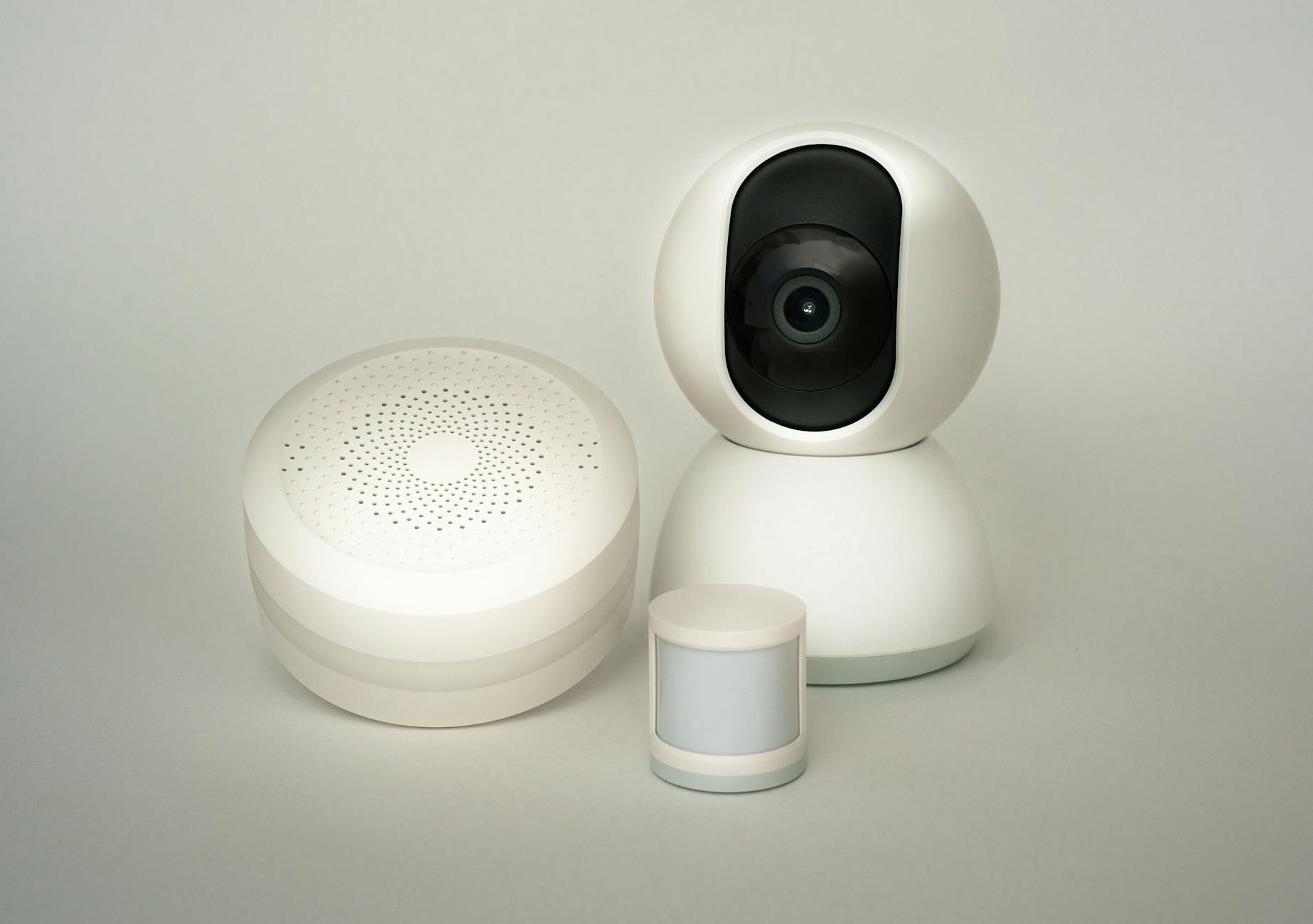
Domowa sieć Wi‑Fi łączy w jedną całość wszystkie kluczowe urządzenia: laptopy, telewizory Smart TV, smartfony, tablety, konsole, kamery IP, wideodomofony, inteligentne gniazdka, żarówki, a coraz częściej także alarm czy sterowanie ogrzewaniem. Naruszenie bezpieczeństwa tej warstwy oznacza potencjalny dostęp do wszystkiego, co jest wpięte w tę infrastrukturę.
Atakujący, który dostanie się do twojej sieci bezprzewodowej, zwykle nie będzie atakował pojedynczych usług „od strony internetu”. Będzie zachowywał się jak ktoś wpięty kablem do twojego domowego switcha – z pełnym dostępem do ruchu lokalnego, podatnych usług, nielogowanych paneli administracyjnych urządzeń IoT i udostępnionych udziałów sieciowych. Z punktu widzenia bezpieczeństwa to różnica klasy: z internetu widać zwykle tylko router i ewentualnie kilka przekierowanych portów; z sieci LAN/WLAN – praktycznie całą twoją „domową serwerownię”.
W praktyce oznacza to, że poprawna konfiguracja Wi‑Fi i routera nie jest „opcjonalnym dodatkiem”, tylko warunkiem bazowym dla całego modelu bezpieczeństwa. Nawet najlepszy antywirus i najdroższy VPN na komputerze nie zrównoważą faktu, że każdy w klatce schodowej zna hasło do twojej sieci, a panel routera wciąż działa na login „admin/admin”.
Typowe zagrożenia: podsłuch, przechwytywanie i ataki na router
Wi‑Fi, ze względu na swoją bezprzewodową naturę, jest podatne na kilka klas ataków, które są znacznie trudniejsze (lub niemożliwe) w sieci przewodowej:
- Podsłuch ruchu (sniffing) – wiązka radiowa nie biegnie w kablu, tylko „wylewa się” w powietrze. Każdy, kto jest w zasięgu sieci, może ją nasłuchiwać za pomocą taniej karty Wi‑Fi w trybie monitor.
- Przechwytywanie haseł – w otwartej lub słabo zabezpieczonej sieci można wyłapywać loginy do poczty, paneli WWW czy nawet do samego Wi‑Fi (np. przy atakach na WPA2‑PSK).
- Wstrzykiwanie ruchu i modyfikacja pakietów – w niektórych scenariuszach atakujący może nie tylko podsłuchiwać, ale też podmieniać odpowiedzi (np. przekierowywać na fałszywe strony, podmieniać DNS).
- Ataki bezpośrednio na router – słaby firmware, domyślne hasło admina, włączone zarządzanie zdalne czy otwarte porty na WAN pozwalają przejąć kontrolę nad całym ruchem.
Kluczowy problem: po wejściu do sieci atakujący omija sporą część zabezpieczeń perymetrycznych. Może skanować porty urządzeń w LAN, szukać zasobów FTP/SMB bez hasła, przejmować panele administracyjne tanich kamer, a nawet przeprowadzić atak man‑in‑the‑middle na urządzeniach, które nie weryfikują certyfikatów zbyt restrykcyjnie.
Atak z internetu kontra atak z sieci lokalnej
Większość użytkowników wyobraża sobie atak jako kogoś „z internetu”, kto próbuje włamać się przez router. Tymczasem w praktyce równie groźny, a często łatwiejszy jest atakujący, który znalazł się w twojej sieci lokalnej:
- Atak z internetu – router, firewalle operatora, NAT i brak przekierowanych portów często powodują, że zewnętrzny napastnik widzi tylko publiczny adres IP i nic poza tym. Musi liczyć na podatności w firmware routera lub błędne reguły firewall/NAT.
- Atak z LAN/WLAN – napastnik jest za NAT‑em, w tej samej sieci co twoje laptopy i IoT. Widzi broadcasty, ARP, odpowiadające usługi HTTP/HTTPS na urządzeniach, panele na dziwnych portach (8080, 8443, 81 itp.), może skanować wszystko bez ograniczeń.
Skutki są oczywiste: jeśli ktoś uzyska dostęp do twojego Wi‑Fi, ma potencjalnie znacznie większe możliwości niż przypadkowy skaner z internetu. Dlatego checklista bezpieczeństwa sieci bezprzewodowej zaczyna się od routera i Wi‑Fi, a dopiero potem przechodzi do reszty.
Krótki przykład z życia: sąsiad w twojej sieci
Klasyczny scenariusz: otwarta lub „półotwarta” sieć w bloku, hasło typu „mieszkanie12” wydrukowane na kartce na lodówce. Ktoś z sąsiedniego mieszkania zapytał raz o hasło, dostał, zapisał na telefonie. Kilka miesięcy później używa twojej sieci jako darmowego łącza do pobierania dużych plików lub oglądania wideo. To jeszcze pół biedy.
Gorzej, gdy podobną słabo zabezpieczoną sieć wykryje osoba z podstawową wiedzą techniczną. Po podłączeniu do Wi‑Fi może:
- spróbować wejść do panelu routera na standardowym adresie (192.168.0.1; 192.168.1.1; 192.168.1.254),
- przetestować loginy typu admin/admin, admin/password, dane operatora z internetu,
- zmienić DNS na własny serwer i w sposób niewidoczny dla ciebie przekierowywać ruch na fałszywe strony,
- zdalnie przejąć kamerę IP, która ma standardowe hasło lub brak hasła.
Wiele z tych scenariuszy da się zablokować kilkoma rozsądnymi ustawieniami routera i dyscypliną przy zarządzaniu hasłami. Właśnie na to nastawiona jest praktyczna checklista bezpieczeństwa sieci Wi‑Fi.
Podstawy techniczne: jak działa Wi‑Fi i co można podsłuchać
Warstwa radiowa: co faktycznie „wypada w eter”
Wi‑Fi pracuje w nielicencjonowanych pasmach radiowych (2,4 GHz, 5 GHz, coraz częściej 6 GHz dla Wi‑Fi 6E). Router lub punkt dostępowy rozgłasza sygnał, który odbierają wszystkie karty radiowe w zasięgu. W odróżnieniu od sieci przewodowej, którą trzeba fizycznie podłączyć, tutaj dostępny jest każdy, kto może odebrać te fale radiowe.
Każda sieć Wi‑Fi ma swój SSID (Service Set Identifier – nazwa sieci) i BSSID (Basic Service Set Identifier – MAC adres punktu dostępowego). Router cyklicznie wysyła tzw. ramki beacon, w których informuje otoczenie: „tu jestem, nazywam się X, pracuję na kanale Y, obsługuję takie i takie standardy”. Wszystkie urządzenia w pobliżu widzą te beacon’y, nawet bez logowania do sieci.
Wi‑Fi wykorzystuje też szerokość kanału (np. 20/40/80 MHz) i konkretne kanały w ramach pasma. Niepoprawny dobór kanałów może nie tylko obniżać prędkość, ale też powodować, że sygnał rozlewa się szerzej, niż jest to potrzebne – co z punktu widzenia bezpieczeństwa oznacza większy zasięg potencjalnego ataku.
Ramki zarządzające a ramki danych
Ruch w Wi‑Fi składa się z różnych typów ramek. Z punktu widzenia bezpieczeństwa najważniejsze są:
- Ramki zarządzające – beacon, probe request/response, authentication, association. Część z nich jest zwykle nieszyfrowana (choć nowsze standardy wprowadzają ochraniane ramki zarządzające). Dzięki nim urządzenia wykrywają sieci, łączą się i negocjują parametry.
- Ramki danych – właściwe pakiety, które przenoszą ruch IP: HTTP, HTTPS, DNS, pocztę, strumień wideo itp.
Osoba nasłuchująca w pobliżu zawsze zobaczy nazwy sieci (SSID), adresy MAC punktów dostępowych (BSSID), informacje o szyfrowaniu oraz to, że konkretne urządzenia próbują się połączyć. Jeśli sieć jest otwarta lub słabo zabezpieczona, zobaczy także treść ramek danych. Jeśli stosujesz poprawne szyfrowanie WPA2/WPA3 z mocnym hasłem, treść danych będzie zaszyfrowana.
Szyfrowanie warstwy Wi‑Fi kontra szyfrowanie aplikacyjne
Tu pojawia się kluczowa różnica, którą często się myli:
- Szyfrowanie Wi‑Fi (WPA2/WPA3) – dotyczy tylko odcinka pomiędzy twoim urządzeniem a routerem/punktem dostępowym. Chroni przed podsłuchem „w eterze” i przed osobami w zasięgu sygnału. Nie chroni przed operatorem ani przed serwerem, do którego się łączysz.
- Szyfrowanie aplikacyjne (HTTPS, TLS, poczta szyfrowana, SSH) – chroni konkretną sesję między klientem a serwerem aplikacji (np. przeglądarka – serwer WWW). Nawet jeśli ktoś podsłuchuje twój ruch (np. operator), widzi zaszyfrowaną sesję.
- VPN – szyfruje cały ruch IP z twojego urządzenia (lub sieci) do serwera VPN. Dla operatora i osób podsłuchujących Wi‑Fi widoczny jest tylko pojedynczy strumień zaszyfrowanych pakietów VPN, a nie poszczególne strony WWW czy aplikacje.
Bezpieczna konfiguracja Wi‑Fi (WPA2/WPA3 z mocnym hasłem) zabezpiecza transmisję lokalną, ale nie zastępuje HTTPS ani VPN. Z kolei samo HTTPS bez poprawnej konfiguracji routera i Wi‑Fi nie usuwa ryzyka przejęcia urządzeń w LAN lub manipulacji na poziomie DNS.
Co zobaczy podsłuchujący w różnych scenariuszach
Rozróżnienie, co realnie da się podejrzeć, pomaga zrozumieć, dlaczego lista kroków bezpieczeństwa musi obejmować zarówno router, jak i VPN na urządzeniach.
- Otwarta sieć Wi‑Fi (bez hasła) – wszystkie ramki danych są czytelne. Można odczytać adresy stron WWW, zapytania DNS, niezaszyfrowane loginy/hasła (np. do starych serwisów bez HTTPS), treści formularzy, a przy słabym wdrożeniu HTTPS – nawet częściowo zaszyfrowane sesje.
- Sieć WPA2/WPA3 z mocnym hasłem – osoba, która nie zna hasła, widzi tylko ramki zarządzające i zaszyfrowany strumień danych. Nie ma dostępu do treści pakietów.
- Osoba, która zna hasło Wi‑Fi – po zalogowaniu do sieci (np. „zaufany” sąsiad) może sniffować ruch broadcastowy w LAN, widzi adresy IP urządzeń, część metadanych. Ruch HTTPS będzie szyfrowany, ale DNS, ruch po HTTP i niektóre protokoły mogą być nadal widoczne. Bez VPN wiele informacji o tym, co robisz online, jest dla niej transparentnych (np. domeny, z którymi się łączysz).
- Ruch przez VPN na urządzeniu – podsłuchujący (nawet znający hasło do Wi‑Fi) widzi głównie zaszyfrowany tunel do serwera VPN oraz adresy IP serwerów VPN. Szczegóły tego, co robisz, są ukryte wewnątrz tunelu.
Ta kombinacja – dobrze zabezpieczona sieć Wi‑Fi + VPN na każdym kluczowym urządzeniu – minimalizuje zarówno ryzyko podsłuchu w sieci lokalnej, jak i inwigilacji przez operatora lub właściciela publicznego hotspotu.

Bezpieczne hasło routera i panelu administracyjnego
Hasło do Wi‑Fi a hasło do panelu routera
Dwa różne hasła pełnią w sieci zupełnie inne funkcje:
- Hasło do Wi‑Fi – pozwala klientom (laptopom, smartfonom, IoT) dołączyć do sieci bezprzewodowej. To jest klucz dystrybucji ruchu.
- Hasło do panelu administracyjnego routera – chroni konfigurację routera, w tym ustawienia Wi‑Fi, przekierowania portów, DNS, firmware i zarządzanie zdalne.
Nigdy nie powinno się używać tych samych danych logowania w obu miejscach. Jeśli ktoś pozna hasło do Wi‑Fi, ale panel admina ma inne, silne hasło, wciąż nie może przejąć pełnej kontroli nad routerem. Jeśli oba hasła są identyczne, wyciek jednego daje pełen dostęp do wszystkiego.
Zmiana domyślnych danych logowania – absolutny obowiązek
Wiele routerów przychodzi z fabrycznymi danymi logowania typu admin/admin, admin/password, czasem z loginem/hasłem operatora wydrukowanymi na naklejce. Te dane są publicznie dostępne w internecie – wystarczy wpisać model routera + „default password”.
Każdy, kto uzyska dostęp do twojej sieci Wi‑Fi lub ma fizyczny dostęp do kabla LAN w domu, może wówczas wejść na adres http://192.168.0.1, podać standardowe dane i zmienić dowolne ustawienie: od hasła do Wi‑Fi, przez DNS, po firmware. To jedna z najprostszych dróg przejęcia routera.
Po pierwszym uruchomieniu sprzętu należy natychmiast zmienić:
- login (jeśli to możliwe),
- hasło administratora,
- wyłączyć loginy „gościa” lub „user”, jeśli są predefiniowane.
Parametry silnego hasła do panelu administracyjnego
Hasło admina powinno spełniać inne kryteria niż zwykłe „ładne” hasło do konta pocztowego. Panel routera nie wymaga częstego logowania, więc można pozwolić sobie na bardzo długi i losowy ciąg:
- długość: minimum 16–20 znaków, im więcej, tym lepiej,
- złożoność: małe i wielkie litery, cyfry, znaki specjalne,
- brak wzorców: żadnych „router123”, „Dom2023!”, „UPC123456”,
Przechowywanie i rotacja haseł admina
Silne hasło admina jest warte tyle, ile sposób jego przechowywania. Kartka przyklejona do obudowy routera lub notatka w zwykłym pliku tekstowym to proszenie się o kłopoty.
- Menadżer haseł – najlepsza opcja. Hasło do routera zapisane w zaszyfrowanej bazie (KeePass, Bitwarden, 1Password itd.) i dostępne tylko po podaniu hasła głównego.
- Kopia offline – jeśli ktoś chce mieć „plan B” w razie awarii menadżera, może zapisać hasło na kartce i schować w miejscu niedostępnym dla gości (szuflada z dokumentami, sejf), a nie pod routerem.
- Rotacja – zmiana hasła admina raz na 6–12 miesięcy jest rozsądnym kompromisem. Przy okazji aktualizacji firmware lub większej zmiany konfiguracji warto od razu zmienić hasło.
Jeżeli router ma możliwość logowania przez konto w chmurze producenta, a nie jest to absolutnie konieczne (np. brak innych form dostępu), bezpieczniej pozostać przy lokalnym loginie i silnym haśle niż uzależniać dostęp od zewnętrznego serwisu.
Dodatkowe mechanizmy ochrony panelu: blokady i logi
W wielu modelach routerów dostępne są mechanizmy dodatkowej ochrony, tylko trzeba je włączyć:
- Blokada po błędnych logowaniach – po kilku nieudanych próbach logowania sesja z danego IP jest blokowana na kilka minut. Utrudnia to ataki słownikowe.
- Ograniczenie czasu sesji – automatyczne wylogowanie po kilku minutach bezczynności. Zmniejsza ryzyko, że ktoś skorzysta z otwartego panelu na pozostawionym laptopie.
- Historia logowań / logi systemowe – jeżeli router udostępnia logi, warto sprawdzić, czy nie pojawiają się w nich nietypowe próby logowania czy nagłe restarty.
Uwaga: jeśli panel administracyjny jest dostępny przez HTTPS (adres zaczyna się od https://, a nie http://), trzeba korzystać właśnie z tej wersji. HTTPS uniemożliwia przechwycenie sesji admina przez kogoś, kto podsłuchuje w LAN lub po stronie operatora.
Wybór standardu zabezpieczeń Wi‑Fi: od WEP do WPA3
Dlaczego WEP i WPA (TKIP) to już historia
Starsze standardy szyfrowania Wi‑Fi są dziś de facto dziurawe:
- WEP (Wired Equivalent Privacy) – został złamany wiele lat temu. Istnieją publiczne narzędzia, które w kilka–kilkanaście minut są w stanie odzyskać klucz WEP na podstawie przechwyconych ramek. Używanie WEP to równoważnik sieci otwartej.
- WPA z TKIP – przejściowe rozwiązanie po WEP. TKIP (Temporal Key Integrity Protocol) ma poważne słabości kryptograficzne. Choć nie jest tak trywialny do złamania jak WEP, w praktyce nie spełnia współczesnych wymogów bezpieczeństwa.
Jeśli menu routera proponuje tryb „WPA/WPA2 mixed” albo „Auto (WEP/WPA/WPA2)”, oznacza to często, że starszy klient może wymusić słabsze szyfrowanie. Rozsądniej jest wymusić wyłącznie nowoczesny standard, nawet kosztem rozstania się z częścią muzealnych urządzeń.
WPA2‑PSK (AES): rozsądne minimum na domowy router
WPA2 w trybie osobistym (PSK – Pre‑Shared Key) z szyfrowaniem AES to obecnie baza dla większości sieci domowych.
- Tryb – wybór opcji typu „WPA2‑PSK” lub „WPA2 Personal”. Unikanie trybów „Enterprise”, jeśli nie ma własnego serwera RADIUS.
- Szyfrowanie – „AES” lub „CCMP”. Opcji „TKIP” należy unikać. Jeśli w menu jest „AES+TKIP”, lepiej przełączyć na samo „AES”.
- Hasło – dłuższe, losowe, minimum 12–16 znaków. Krótkie, słownikowe hasła do WPA2 można łamać atakami offline po przechwyceniu handshaku.
Tip: jeżeli w domu są bardzo stare urządzenia (np. leciwe drukarki Wi‑Fi), które nie obsługują WPA2‑AES, często lepiej podłączyć je po kablu lub wymienić, niż obniżać poziom zabezpieczeń całej sieci.
WPA3‑Personal i tryb przejściowy WPA2/WPA3
WPA3‑Personal wprowadza ulepszony mechanizm wymiany kluczy (SAE – Simultaneous Authentication of Equals), który lepiej chroni hasło przed atakami słownikowymi. Nawet jeśli ktoś przechwyci cały ruch, nie może tak łatwo odtworzyć klucza, jak przy WPA2‑PSK z kiepskim hasłem.
- Wymagania sprzętowe – WPA3 obsługują nowsze routery oraz urządzenia (telefony, laptopy). Starsze mogą łączyć się tylko po WPA2.
- Tryb „transition” – część routerów oferuje „WPA2/WPA3 mixed”. To kompromis: nowe urządzenia używają WPA3, stare zostają na WPA2. Nadal atakujący może próbować iść w kierunku WPA2, ale przynajmniej nowe sprzęty stoją wyżej.
- Wartość dodana – WPA3 ma domyślnie włączone chronione ramki zarządzające (Protected Management Frames, PMF), co utrudnia niektóre ataki deautoryzacyjne.
Jeśli router obsługuje WPA3, ustawienie trybu transition to dobry punkt startowy. Z czasem, po wymianie starszych urządzeń, można przełączyć się na „WPA3‑Only”.
Sieci otwarte, captive portal i „WPA2‑Enterprise”
W przestrzeni publicznej pojawiają się inne modele zabezpieczeń:
- Sieć otwarta + captive portal – typowe kawiarnie i hotele. Szyfrowania Wi‑Fi brak, „logowanie” jest tylko przez stronę WWW. Ruch może być podsłuchany, o ile nie jest dodatkowo chroniony HTTPS lub VPN.
- WPA2/WPA3‑Enterprise – w firmach, z serwerem RADIUS. Zamiast wspólnego hasła PSK każdy użytkownik ma osobne konto/certyfikat. Z punktu widzenia domowego użytkownika ten tryb raczej nie ma sensu, wymaga infrastruktury i konfiguracji.
Jeżeli ktoś administrowałby małym biurem, a router oferuje tylko tryb „Enterprise” bez pełnej obsługi RADIUS, lepiej nie eksperymentować. Dużo bezpieczniejsza będzie dobrze zaprojektowana sieć z WPA2/WPA3‑Personal i mocnymi hasłami per SSID.

Konfiguracja sieci Wi‑Fi krok po kroku – ustawienia krytyczne
Wybór SSID i rozgłaszanie nazwy sieci
Nazwa sieci (SSID) to pierwsza rzecz, którą widzą wszyscy w zasięgu. Może wydawać się kosmetyczna, ale wpływa na bezpieczeństwo i wygodę:
- Bez danych osobowych – bez imion, nazwisk, numeru mieszkania, adresu („Nowak_3A_5pietro”). Ułatwiają celowanie ataków w konkretne mieszkanie.
- Odróżnienie od sąsiadów – unikanie nazw typu „UPC Wi‑Fi”, „TP-LINK”, bo utrudniają identyfikację własnej sieci. Dobrze, jeśli nazwa jest unikalna w okolicy.
- Ukrywanie SSID? – wyłączenie rozgłaszania SSID (tzw. hidden SSID) nie jest realnym zabezpieczeniem. Zaawansowane narzędzia i tak je wychwycą z ramek. Może natomiast komplikować życie urządzeniom i powodować problemy z łączeniem. Lepiej zostawić SSID widoczny i skupić się na silnym szyfrowaniu.
Podział na sieć główną i sieć gościnną
Osobny SSID dla gości i urządzeń „obcych” (tablety znajomych, telefony serwisantów, smart TV z dziwnym firmware) jest jednym z najpraktyczniejszych kroków.
- Oddzielny VLAN / izolacja klientów – w wielu routerach sieć gościnna automatycznie izoluje klientów od urządzeń w LAN. Gość ma dostęp tylko do internetu, nie do drukarek, NAS‑a czy kamer.
- Inne hasło – sieć gościnna powinna mieć inne hasło niż sieć główna. Można je zmieniać częściej, np. raz w miesiącu.
- Ograniczenia – przydatne opcje to limity prędkości, harmonogram dostępności (np. sieć gościnna wyłączona w nocy), blokada panelu admina z tej sieci.
Przykład: jeśli dzieci znajomych proszą o Wi‑Fi na swoich tabletach, lepiej wpuścić je do sieci „Guest”, w której nie zobaczą twojego NAS‑a z backupem zdjęć ani drukarki sieciowej.
Dobór pasma (2,4/5/6 GHz) i nazw dla poszczególnych sieci
Większość nowych routerów to urządzenia dual‑ lub tri‑band (2,4 GHz + 5 GHz, czasem 6 GHz). Konfiguracja może wyglądać różnie:
- Jedno SSID dla wszystkich pasm – router automatycznie wybiera, czy dane urządzenie ma pracować w 2,4 czy 5 GHz (band steering). Wygodne, ale nie daje pełnej kontroli, gdy chcesz np. wymusić 5 GHz na konkretnych sprzętach.
- Osobne SSID dla 2,4 i 5 GHz – np. „DOM24” i „DOM5G”. Można wtedy przypisać wolniejsze, dalekozasięgowe 2,4 GHz do prostych IoT, a 5 GHz zostawić dla laptopów i telefonów.
Z punktu widzenia bezpieczeństwa:
- część tanich IoT obsługuje wyłącznie 2,4 GHz i bywa słabo aktualizowana – logiczne wydzielenie ich do oddzielnego SSID (i najlepiej podsieci) obniża ryzyko w razie przejęcia takiego urządzenia,
- pasm 5/6 GHz z racji wyższej częstotliwości zwykle ma mniejszy „przebieg przez ściany”, co ogranicza zasięg poza mieszkanie.
Dobór kanałów i mocy nadawania pod kątem bezpieczeństwa
Kanały kojarzą się zwykle z wydajnością, ale mają też znaczenie dla ekspozycji sieci.
- Automatyczny wybór kanału – przyzwoite routery skanują otoczenie i wybierają mniej zatłoczony kanał. To poprawia jakość sygnału i zmniejsza ryzyko zakłóceń, ale nie jest panaceum – czasem warto ręcznie dobrać kanał po analizie (np. aplikacją Wi‑Fi Analyzer).
- Moc nadajnika – część routerów pozwala zmniejszyć moc nadawania. Jeśli mieszkasz w małym mieszkaniu, nie ma sensu „przepalać” sygnałem pół osiedla. Mniejsza moc to mniejszy promień, w którym ktoś może próbować ataków.
- Szerokość kanału – 20 MHz w 2,4 GHz i 40/80 MHz w 5 GHz to zdrowy kompromis. Ekstremalne ustawienia (160 MHz) często dają więcej problemów niż korzyści, a szeroko „lejone” pasmo wychodzi daleko poza mieszkanie.
Filtrowanie MAC – dlaczego nie jest to „prawdziwe” zabezpieczenie
Routery często oferują możliwość wpuszczania do sieci tylko urządzeń o określonych adresach MAC. Brzmi kusząco, ale ma poważne ograniczenia:
- adres MAC jest widoczny w ramach połączeń i można go podsłuchać,
- większość kart sieciowych pozwala na jego zmianę (MAC spoofing),
- dodawanie każdego nowego urządzenia ręcznie szybko staje się uciążliwe.
MAC‑filter można traktować jako cienką warstwę dodatkowej kontroli (np. żeby utrudnić spontaniczne łączenie się dziecięcych sprzętów), ale nie jako główny mechanizm bezpieczeństwa. Prawdziwą ochronę zapewnia tylko mocne WPA2/WPA3 i dobra segmentacja sieci.
Wyłączanie zbędnych funkcji: WPS, UPnP i inne „ułatwiacze”
Domowe routery mają sporo funkcji „dla wygody”, które z punktu widzenia bezpieczeństwa są wątpliwe. Warto przejrzeć ich listę i świadomie wyłączyć to, czego nie używasz.
- WPS (Wi‑Fi Protected Setup) – funkcja szybkiego łączenia urządzeń przyciskiem lub PIN‑em. Znane są ataki na PIN WPS, które potrafią w relatywnie krótkim czasie odzyskać hasło Wi‑Fi. Najbezpieczniej WPS wyłączyć całkowicie.
- UPnP (Universal Plug and Play) – pozwala urządzeniom automatycznie otwierać porty na routerze. Wygodne dla gier i P2P, ale bywa wykorzystywane przez malware do wystawiania usług na świat. Przy braku konkretnej potrzeby UPnP lepiej wyłączyć i w razie potrzeby ustawić przekierowania portów ręcznie.
- Remote management / zdalna administracja z internetu – jeśli router pozwala logować się do panelu admina z zewnętrznego IP, to otwiera potencjalną bramę dla ataków. Najrozsądniej wyłączyć lub ograniczyć do bardzo konkretnego IP / VPN.
Kontrola dostępu w LAN: izolacja klientów i segmentacja
Poza samą siecią Wi‑Fi kluczowe jest to, jak urządzenia widzą się nawzajem w LAN.
- Client isolation – opcja w sieci gościnnej, czasem też w głównej, która blokuje ruch klient‑klient w obrębie jednego SSID. Urządzenia mają wtedy dostęp tylko do internetu, a nie do siebie nawzajem.
Segmentacja na poziomie podsieci, VLAN i firewall
W mocniejszych routerach (albo w zestawie: modem operatora + własny router) da się pójść krok dalej niż tylko osobne SSID. Chodzi o realne oddzielenie ruchu między urządzeniami:
- Osobne podsieci IP – np. 192.168.10.0/24 dla „dom”, 192.168.20.0/24 dla „guest”, 192.168.30.0/24 dla „IoT”. Każdy segment ma własny zakres adresów i własne reguły ruchu.
- VLAN (Virtual LAN) – logiczne sieci oznaczone tagami (802.1Q). VLAN‑y przydają się, gdy masz np. osobny punkt dostępowy lub switch zarządzalny i chcesz, żeby jedno urządzenie przenosiło kilka sieci równocześnie.
- Firewall między segmentami – reguły typu „IoT → LAN = zablokowane, IoT → Internet = dozwolone”. Dzięki temu smart‑żarówki nie zobaczą twojego laptopa, ale nadal mają dostęp do chmury producenta.
Przykładowa, prosta polityka dla domu:
- LAN (urządzenia główne) – pełny dostęp do internetu i NAS‑a, brak dostępu z innych segmentów do LAN (kierunek odwrotny).
- Guest – tylko dostęp do internetu, blokada dostępu do LAN i IoT.
- IoT – tylko dostęp do internetu i ewentualnie pojedynczych usług (np. serwer Home Assistant), brak możliwości inicjowania połączeń do LAN/Guest.
Tip: jeśli router operatora tego nie umożliwia, tryb bridge + własny router z prostym firewallem i obsługą VLAN rozwiązuje więcej problemów, niż się wydaje na pierwszy rzut oka.
DNS, filtrowanie treści i ochrona przed phishingiem
Jednym z tańszych „wzmacniaczy” bezpieczeństwa jest odpowiednie skonfigurowanie DNS (systemu, który tłumaczy nazwy domen na adresy IP):
- Bezpieczniejsze serwery DNS – np. Quad9, Cloudflare Security czy rodzinne profile OpenDNS potrafią blokować domeny znane z malware i phishingu.
- DNS‑over‑HTTPS (DoH) / DNS‑over‑TLS (DoT) – szyfrowanie zapytań DNS zmniejsza możliwość podsłuchu i manipulacji (DNS spoofing). Część routerów i systemów operacyjnych ma już wbudowaną obsługę.
- Profil per sieć – w sieci „Guest” lub „Kids” można ustawić profil z dodatkowymi filtrami (treści 18+, hazard), a w sieci głównej normalny profil.
To nie zastąpi zdrowego rozsądku i aktualnego oprogramowania, ale wytnie sporą ilość „śmieci” zanim dotrą do przeglądarki.
QoS i ograniczanie skutków ataków w sieci Wi‑Fi
Jakość połączenia to także element bezpieczeństwa. Przy zapchanym łączu użytkownicy częściej klikają w „dziwne optymalizatory” i pseudo‑akceleratory. Kilka rzeczy da się ułożyć zawczasu:
- QoS (Quality of Service) – nadanie priorytetu ruchowi krytycznemu: VPN do pracy, VoIP, wideokonferencje. Streaming Gości może mieć niższy priorytet.
- Limity pasma dla sieci gościnnej – zabezpiecza przed sytuacją, w której ktoś zasysa całe łącze torrentami lub aktualizacją gier.
- Detekcja anomalii – w niektórych routerach dostępne są proste wykrywanie skanów portów, SYN flood, ataków DoS. Nie rozwiąże to wszystkiego, ale potrafi zatrzymać proste próby.
Jeżeli po wizycie gości łącze „umiera”, to znak, że sieć główna i gościnna są za mało odseparowane i QoS nie jest skonfigurowany.
Aktualizacje firmware routera i zarządzanie zdalne
Dlaczego firmware routera jest krytyczny
Router to mały komputer z własnym systemem operacyjnym (firmware). Ma bezpośredni kontakt z internetem, więc każdy błąd bezpieczeństwa jest szczególnie groźny. Publiczne podatności w routerach domowych to klasyk: od fabrycznych backdoorów po luki w serwerach WWW panelu administracyjnego.
Jeżeli router stoi w tym samym miejscu od 5 lat i nikt nie zaglądał do jego panelu, istnieje spora szansa, że działa na dziurawym firmware, o którym od dawna piszą bazy CVE.
Sprawdzanie wersji i dostępności aktualizacji
Podstawowy cykl powinien wyglądać jak uaktualnianie systemu w telefonie:
- Wejście do panelu administracyjnego i sprawdzenie obecnej wersji firmware (zwykle w zakładce „Status”, „System”, „Firmware”).
- Sprawdzenie, czy router ma opcję „Sprawdź aktualizacje” z poziomu GUI – nowsze modele potrafią same pobrać odpowiedni plik z serwera producenta.
- Jeśli automatycznego sprawdzania nie ma – wejście na stronę producenta, odszukanie modelu routera i porównanie numeru wersji.
Uwaga: niektóre routery od operatorów mają firmware modyfikowany przez ISP i aktualizacje przychodzą automatycznie z ich sieci. W takim przypadku w panelu routera może w ogóle nie być przycisku „update”.
Automatyczne aktualizacje vs ręczne sterowanie
Decyzja między „samo się aktualizuje” a „aktualizuję ręcznie” zależy od modelu routera i tolerancji na ewentualne problemy:
- Automatyczne aktualizacje – idealne dla osób, które nie chcą pamiętać o logowaniu do panelu. Minusem może być restart routera w środku dnia (lepsze rozwiązania robią to w nocy) lub sporadyczne błędne wydania firmware.
- Ręczne aktualizacje – większa kontrola, możliwość przeczytania changelogów i opinii innych użytkowników przed wgraniem. Wymaga jednak nawyku sprawdzania: np. raz na kwartał szybki przegląd stanu routera.
W praktyce przy porządnym producencie tryb automatyczny jest rozsądnym kompromisem, o ile istnieje. Jeśli firmware jest wyłącznie pod kontrolą operatora – pozostaje naciskanie działu wsparcia w przypadku znanych luk.
Backup konfiguracji przed aktualizacją
Przed większą zmianą dobrze mieć możliwość powrotu:
- Eksport konfiguracji – większość routerów ma opcję zapisu pliku konfiguracyjnego (backup). Taki plik warto trzymać w zaszyfrowanym menedżerze haseł lub w zaszyfrowanym archiwum.
- Zapis krytycznych ustawień – SSID, hasła Wi‑Fi, adresacja sieci (podsiec, VLAN‑y), przekierowane porty, reguły firewalla. Nawet kilkanaście linii w notatniku (offline) potrafi oszczędzić sporo nerwów.
- Sprawdzenie kompatybilności – przy dużych skokach wersji czasem plik z backupu starego firmware nie wczyta się do nowego. W takiej sytuacji lista ustawień „na papierze” jest ratunkiem.
Zarządzanie zdalne: kiedy ma sens, a kiedy nie
Zdalne zarządzanie routerem (remote management) to wygoda, ale też jeden z częściej wykorzystywanych wektorów ataku. Domyślna konfiguracja często wystawia panel admina na cały internet na standardowych portach (80, 443, 8080).
Bezpieczniejszy model to:
- Całkowite wyłączenie panelu z internetu – panel admina dostępny tylko z LAN (sieć wewnętrzna). Do celów serwisowych można po prostu połączyć się z VPN‑a lub tunelu do domu i dopiero wtedy wejść w panel.
- Ograniczenie adresów źródłowych – jeśli router na to pozwala, panel zdalny może być dostępny tylko z konkretnego zewnętrznego IP (np. biuro, serwer VPS).
- Nietypowe porty + HTTPS – jeśli zdalny dostęp musi zostać, minimum to wymuszenie HTTPS, wyłączenie dostępu po HTTP i zmiana portu na niestandardowy (nie rozwiązuje to problemu całkowicie, ale zmniejsza masowe skanowanie).
Jeżeli producent/router wymusza chmurową aplikację do zarządzania (logowanie kontem w usłudze producenta), trzeba założyć, że bezpieczeństwo stoi i tak na bezpieczeństwie ich chmury. W takim przypadku absolutnym obowiązkiem jest silne hasło i 2FA do tego konta.
SSH, Telnet i inne interfejsy administracyjne
Zaawansowane routery, szczególnie z firmware typu OpenWrt, udostępniają dostęp przez SSH (bezpieczna powłoka) lub – w starszych modelach – Telnet. Z perspektywy bezpieczeństwa:
- Telnet – powinien być wyłączony. To protokół nieszyfrowany, login i hasło lecą „wprost” po sieci.
- SSH – przydaje się do zaawansowanej konfiguracji i diagnostyki, ale należy ograniczyć dostęp do LAN lub wybranych adresów, wyłączyć logowanie „root” z hasłem na rzecz logowania kluczem SSH.
- API/Cloud – niektóre ekosystemy Wi‑Fi (mesh) udostępniają API w LAN. Trzeba sprawdzić, czy jest chronione uwierzytelnianiem i czy nie jest eksponowane na WAN.
Monitoring zdarzeń i logi routera
Router wie bardzo dużo o tym, co dzieje się w sieci. Nie trzeba obsesyjnie śledzić logów, ale kilka sygnałów warto mieć pod ręką:
- Logi uwierzytelniania Wi‑Fi – niespodziewane próby łączenia, duża liczba błędnych haseł, częste reconnecty tego samego urządzenia mogą sugerować problemy lub ataki słownikowe.
- DHCP leases – lista przydzielonych adresów IP. Jeżeli pojawia się nowe, nieznane urządzenie, a nikt nic nie dodawał – trzeba zweryfikować, co to jest.
- Logi firewalla – powtarzające się próby dostępu do określonych portów, szczególnie z zewnątrz, pokazują typowe skany internetu. Pojedyncze wpisy są normalne, „burza” logów z jednego IP może wskazywać atak.
Tip: część routerów potrafi wysyłać logi na zewnętrzny serwer syslog lub mailowo. Przy poważniejszej infrastrukturze domowej (NAS, kilka AP, IoT) to bywa wygodne rozwiązanie.
Polityka wymiany routera i ocena „końca życia” urządzenia
Każde urządzenie ma swój „end of life” (EoL). Producent przestaje wydawać firmware, a w międzyczasie odkrywane są nowe luki. Bazowy cykl życia domowego routera zwykle zamyka się w kilku latach, potem oprogramowanie robi się archaiczne.
Parę kryteriów, że czas rozejrzeć się za nowym sprzętem:
- brak aktualizacji bezpieczeństwa od dłuższego czasu, a na liście CVE dla danego modelu pojawiają się świeże wpisy,
- brak wsparcia dla nowoczesnych standardów (WPA3, DoH/DoT, 802.11ac/ax),
- router nie radzi sobie z obciążeniem (masz 20+ urządzeń, a router co chwilę się „wiesza”).
Tanie, stare routery z podatnym firmware często stają się elementem botnetów (np. do DDoS). Nawet jeśli to „tylko” urządzenie za 100 zł, jego przejęcie ma realne skutki dla twojej prywatności.

VPN na każdym urządzeniu – druga linia obrony
Po co VPN w sieci, która już jest szyfrowana WPA2/WPA3
Silne WPA2/WPA3 dobrze chroni ostatni odcinek: router ↔ urządzenie. VPN (Virtual Private Network) dodaje drugą warstwę: szyfruje ruch od twojego urządzenia aż do serwera VPN, niezależnie od tego, przez jaką infrastrukturę przechodzi po drodze.
Przydatne scenariusze:
- Sieci publiczne – kawiarnie, hotele, lotniska. Nawet jeśli hot‑spot jest otwarty, VPN zamyka „tunel” dla całego ruchu.
- ISP i analityka – dostawca internetu widzi znacznie mniej, jeśli większość ruchu idzie zaszyfrowanym tunelem do jednego punktu.
- Ochrona przed lokalnym podsłuchem – złośliwe urządzenie w tej samej sieci (np. zainfekowany laptop innego domownika) ma trudniej, bo nie widzi czystego ruchu.
VPN na routerze vs VPN na urządzeniach końcowych
Są dwa główne modele używania VPN w domu:
- VPN skonfigurowany na routerze – cały ruch z domu wychodzi przez tunel. Wygodne, bo nic nie trzeba konfigurować na telefonach, TV, konsolach. Minusy:
- słabsze routery mogą nie wyrabiać z szyfrowaniem przy wyższym łączu,
- brak elastyczności – np. niektóre usługi streamingowe gorzej działają z VPN.
- VPN na każdym urządzeniu – aplikacje VPN w telefonach, laptopach, a router robi tylko „przezroczysty” dostęp do internetu. Plusem jest granularność: możesz włączyć VPN tylko na sprzętach, które tego wymagają, lub tylko do pracy.
Hybryda jest często najpraktyczniejsza: np. domowy router bez VPN, za to sieć „Work” lub konkretne urządzenia służbowe działają przez VPN korporacyjny, a prywatne laptopy mają klienta komercyjnego VPN z kill‑switchem.
Rodzaje VPN i na co patrzeć przy wyborze
Pod słowem „VPN” kryje się kilka protokołów i modeli:
Źródła
- Guide to Securing Wireless Local Area Networks (NIST SP 800-153). National Institute of Standards and Technology (2012) – Wytyczne zabezpieczania sieci Wi‑Fi w środowiskach domowych i firmowych
- Wireless LAN Security: 802.11i. Institute of Electrical and Electronics Engineers (2004) – Opis standardu bezpieczeństwa WPA2/802.11i dla sieci bezprzewodowych
- Wi-Fi CERTIFIED WPA3 Technology Overview. Wi-Fi Alliance (2018) – Charakterystyka WPA3, ulepszenia względem WPA2 i implikacje bezpieczeństwa
- 802.11 Wireless Networks: The Definitive Guide. O’Reilly Media (2021) – Budowa ramek Wi‑Fi, warstwa radiowa, sniffing i ataki na sieci WLAN
- Home Network Security. Cybersecurity and Infrastructure Security Agency (2021) – Zalecenia dla zabezpieczenia routera domowego, Wi‑Fi i urządzeń IoT
- Securing Your Wireless Network. Federal Trade Commission (2018) – Praktyczne porady dla użytkowników domowych: hasła, szyfrowanie, konfiguracja routera
- ENISA Good Practices for Security of IoT and Smart Infrastructures. European Union Agency for Cybersecurity (2019) – Ryzyka IoT w sieci domowej, panele administracyjne, domyślne hasła