Po co ci domowy lab na MiniPC? Zanim wydasz pierwszą złotówkę
Jakie masz cele: nauka, usługi 24/7 czy małe „data center” w szafce?
Na początku warto odpowiedzieć sobie na proste pytanie: co dokładnie ma robić domowy lab? Bez tego bardzo łatwo przepłacić za MiniPC, który będzie się nudził, albo wziąć zbyt słabą maszynkę i męczyć się z każdą kolejną maszyną wirtualną.
Najczęstsze scenariusze, które przewijają się u osób myślących o MiniPC pod Proxmoxa i Dockera, to:
- nauka wirtualizacji i automatyzacji – kilka VM-ek z Linuxem, może Windows Server, Ansible, Terraform, testy klastrów;
- usługi domowe 24/7 – Home Assistant, reverse proxy, VPN, Pi-hole/AdGuard, mały serwer plików, monitoring (Prometheus, Grafana);
- media i „chmura” dla rodziny – Jellyfin/Plex, Nextcloud, kopie zapasowe telefonów i laptopów;
- mały lab developerski – Docker/Podman, kilka środowisk aplikacji, CI/CD w skali „domowej”.
Zastanów się: ile usług chcesz realnie odpalić równolegle w ciągu najbliższego roku? Czy będzie to 5–10 lekkich kontenerów, czy raczej 10–20 VM-ek i kontenerów do testów? Od odpowiedzi zależy, czy wystarczy MiniPC klasy Intel N100, czy lepiej od razu sięgnąć po mocniejszego Ryzena.
Mini serwer vs HTPC vs desktop – co naprawdę kupujesz?
MiniPC kojarzy się wielu osobom z małym komputerem pod telewizor – HTPC. Tymczasem MiniPC jako serwer domowy ma inne priorytety niż sprzęt do Netflixa czy przeglądania internetu. W serwerze najbardziej liczy się:
- stabilność przy pracy 24/7,
- niski pobór prądu przy ciągłym działaniu,
- sensowna ilość RAM i szybki dysk NVMe,
- wsparcie dla funkcji wirtualizacyjnych CPU.
Z kolei zwykły desktop ma często więcej miejsca na dyski i lepsze chłodzenie, ale:
- zajmuje dużo przestrzeni,
- potrafi być głośny,
- zjada więcej prądu w spoczynku i przy lekkim obciążeniu.
Jeśli masz małe mieszkanie, serwer stoi w salonie lub w sypialni, a zależy ci na ciszy i niewielkim zużyciu energii – MiniPC ma bardzo dużo sensu. Jeśli natomiast masz piwnicę lub schowek, gdzie możesz schować hałaśliwego „towera”, wybór nie jest już tak oczywisty.
Cisza, prąd, rozmiar czy wydajność – co jest u ciebie na pierwszym miejscu?
Jak ważna jest cisza? Gdy MiniPC stoi pół metra od łóżka, nawet lekko szumiący wentylator może irytować. Wtedy lepiej celować w konstrukcje z dobrą kulturą pracy, a niekoniecznie maksymalnym TDP.
Druga sprawa to pobór prądu. Tani MiniPC o TDP procesora 6–15 W potrafi schodzić w spoczynku do kilku watów. Stary desktop z procesorem i5/i7 sprzed kilku generacji albo stacja robocza potrafi wciągać kilkadziesiąt watów nawet przy minimalnym obciążeniu. Przy pracy 24/7 różnica w rachunkach robi się odczuwalna.
Rozmiar i mobilność też mogą być kluczowe. MiniPC bez problemu zabierzesz do torby, przeniesiesz na biurko do testów, podłączysz u znajomego, gdy chcesz coś zademonstrować. Tower czy stara stacja z kontrolerem SAS już wymaga logistyki.
Na którym biegunie jesteś? Maksimum wydajności za wszelką cenę, czy raczej „ma być małe, ciche i oszczędne, kosztem kilku sekund dłuższego startu VM-ki”?
Kiedy MiniPC ma sens, a kiedy lepiej postawić tower lub NAS
MiniPC jest świetny, ale nie jest rozwiązaniem uniwersalnym. Lepiej wybrać coś innego, gdy:
- chcesz zbudować dużą macierz dyskową na 6–8 dysków 3,5″,
- planem jest intensywna wirtualizacja Windows Server/SQL z wieloma licencjonowanymi usługami,
- potrzebujesz GPU do transkodowania 4K HEVC dla wielu użytkowników jednocześnie lub do obliczeń AI,
- masz dostęp do taniego, używanego sprzętu serwerowego i osobne pomieszczenie.
W takich sytuacjach często lepiej wypadają używane serwery tower albo mocne stacje robocze typu Dell Precision / HP Z z kilkoma zatokami na dyski. Jeśli celem jest przede wszystkim storage i backupy, sens ma także dedykowany NAS z kilkoma kieszeniami i zewnętrzny MiniPC tylko do wirtualizacji.
Przykład z życia: jedna osoba w kawalerce w bloku ma MiniPC z Intelem N100, 32 GB RAM i dwoma dyskami NVMe, który stoi w salonie i służy za domowy lab Proxmox i serwer Home Assistant + media dla rodziny. Druga – w domu jednorodzinnym – trzyma w piwnicy dwa stare serwery rackowe, głośne jak suszarka, ale z masą RAM i dysków, bo priorytetem są zaawansowane testy klastrów i wysokiej dostępności. Pytanie: bliżej ci do pierwszego, czy do drugiego scenariusza?
Założenia testu: jak porównać 5 tanich MiniPC w sposób uczciwy
Kryteria wyboru pięciu modeli MiniPC do domowego labu
Do porównania wybrane zostały pięć tanich MiniPC dostępnych realnie w Polsce (sklepy lub popularne platformy). Chodzi o urządzenia w przedziale cenowym typowym dla „pierwszego serwera domowego”, a więc bez ekstremalnych konstrukcji z i9 czy Ryzen 9.
Skupienie poszło na następujących platformach:
- Intel N100 – bardzo popularny, tani, energooszczędny MiniPC pod lekką wirtualizację i kontenery;
- Intel i5/i7 niskonapięciowy (np. 8–10 gen.) – używany, ale nadal wydajny sprzęt, często w wersji mini desktop (np. małe Delle/HP);
- AMD Ryzen 5/7 serii U – dobre połączenie wydajności i poboru prądu, dobre dla Proxmoxa;
- platformy z siecią 2.5G – bo coraz więcej osób myśli o sieci 2.5G w homelabie;
- konstrukcje z co najmniej jednym slotem NVMe i możliwością montażu drugiego dysku (M.2 lub SATA).
Nie chodzi o test jednego konkretnego producenta, tylko o porównanie typowych konfiguracji, które rzeczywiście pojawiają się w koszykach osób budujących tani serwer homelab.
Zakres testów: Proxmox, Docker/Podman i prosty storage lokalny
Do oceny przydatności MiniPC pod domowy lab najbardziej interesują takie zadania jak:
- instalacja Proxmoxa i postawienie kilku maszyn wirtualnych (Linux, czasem mały Windows);
- uruchomienie Dockera/Podmana w VM-ce lub na bare-metal i obsługa kilku–kilkunastu kontenerów;
- prosty storage lokalny – VM-ki i kontenery na jednym lub dwóch SSD, bez wyrafinowanej macierzy.
Testy obejmują więc:
- odczuwalną responsywność VM-ek przy kilku równoległych zadaniach (update, kompilacja, bazy danych),
- reakcję systemu na obciążenie I/O (dużo małych plików, logi, bazy),
- stabilność pracy MiniPC przy dłuższym, ciągłym obciążeniu, a nie tylko krótkich benchmarkach.
Konfiguracja: RAM, dyski, sieć – punkt odniesienia dla porównań
Aby porównanie MiniPC było uczciwe, trzeba ujednolicić kilka rzeczy:
- RAM – sensowne minimum to 16 GB, wygodnie robi się przy 32 GB. Dlatego modele testowane są głównie z 16 lub 32 GB RAM, w zależności od możliwości płyty głównej;
- dysk – system Proxmox + VM-ki na SSD NVMe; jeśli urządzenie ma dodatkową zatokę SATA, bywa używana na dane lub backupy;
- sieć – większość tanich MiniPC ma 1G, niektóre nowe modele oferują 2.5G. To osobny punkt w porównaniu;
- zasilanie i profile energii – ustawienia jak najbardziej zbliżone do domyślnych, ale z wyłączonymi ekstremalnymi trybami oszczędzania, które powodują „lagowanie” VM-ek.
Najczęściej powtarzająca się konfiguracja to: Intel N100 lub Ryzen U, 32 GB RAM, dysk NVMe 500 GB–1 TB, sieć 1G, czasem z dodatkiem portu 2.5G.
Co świadomie zostało poza zakresem testu
MiniPC w roli serwera homelab nie będzie tu traktowany jako:
- stacja do grania – brak testów GPU i gier,
- platforma do AI – brak pomiarów pod obliczenia GPU/TPU,
- duży storage – nie będzie tu zaawansowanej macierzy RAID na 6–8 dysków.
Celem jest ocena, jak MiniPC radzi sobie jako tani serwer pod Proxmox i kontenery, który stoi w domu, nie hałasuje i nie zabija rachunków za prąd.
Jak odnieść wyniki do własnych scenariuszy
Być może twój przypadek trochę odbiega od typowego. Może:
- chcesz mieć jedną większą VM-kę z Windows i SQL Serverem, zamiast kilku mniejszych Linuxów,
- planujesz masę lekkich kontenerów (np. 30–40), ale z minimalnym CPU,
- masz dużo danych (np. nagrania z kamer), ale mało intensywnych obliczeń.
Jak wtedy czytać porównanie? Zwróć uwagę nie na „suche cyferki”, tylko na:
- liczbę rdzeni i wątków – czy wystarczy ci 4/4 (N100), czy potrzeba 8/16 (Ryzen),
- możliwą maksymalną ilość RAM – czy można włożyć 32 GB, a może 64 GB,
- liczbę złącz na SSD i rodzaj sieci – czy w przyszłości dołożysz drugi dysk i/lub port 2.5G.
Zanim pójdziesz dalej, odpowiedz sobie: czy potrzebujesz bardziej „CPU i RAM”, czy „dyski i sieć”? To mocno ustawi wybór MiniPC.
Przegląd bohaterów testu: 5 konkretnych maszynek i ich konfiguracje
MiniPC 1: Intel N100 – król taniego domowego labu
Platformy oparte o Intel N100 zalały rynek. To 4-rdzeniowy (4 wątki) procesor o bardzo niskim TDP, który świetnie nadaje się na tani serwer homelab. Typowy MiniPC z N100 oferuje:
- CPU: 4C/4T, taktowanie turbo w okolicach 3,4 GHz;
- RAM: 1–2 sloty SODIMM DDR4, zazwyczaj do 32 GB;
- dysk: 1x M.2 NVMe, czasem dodatkowy slot SATA 2,5″;
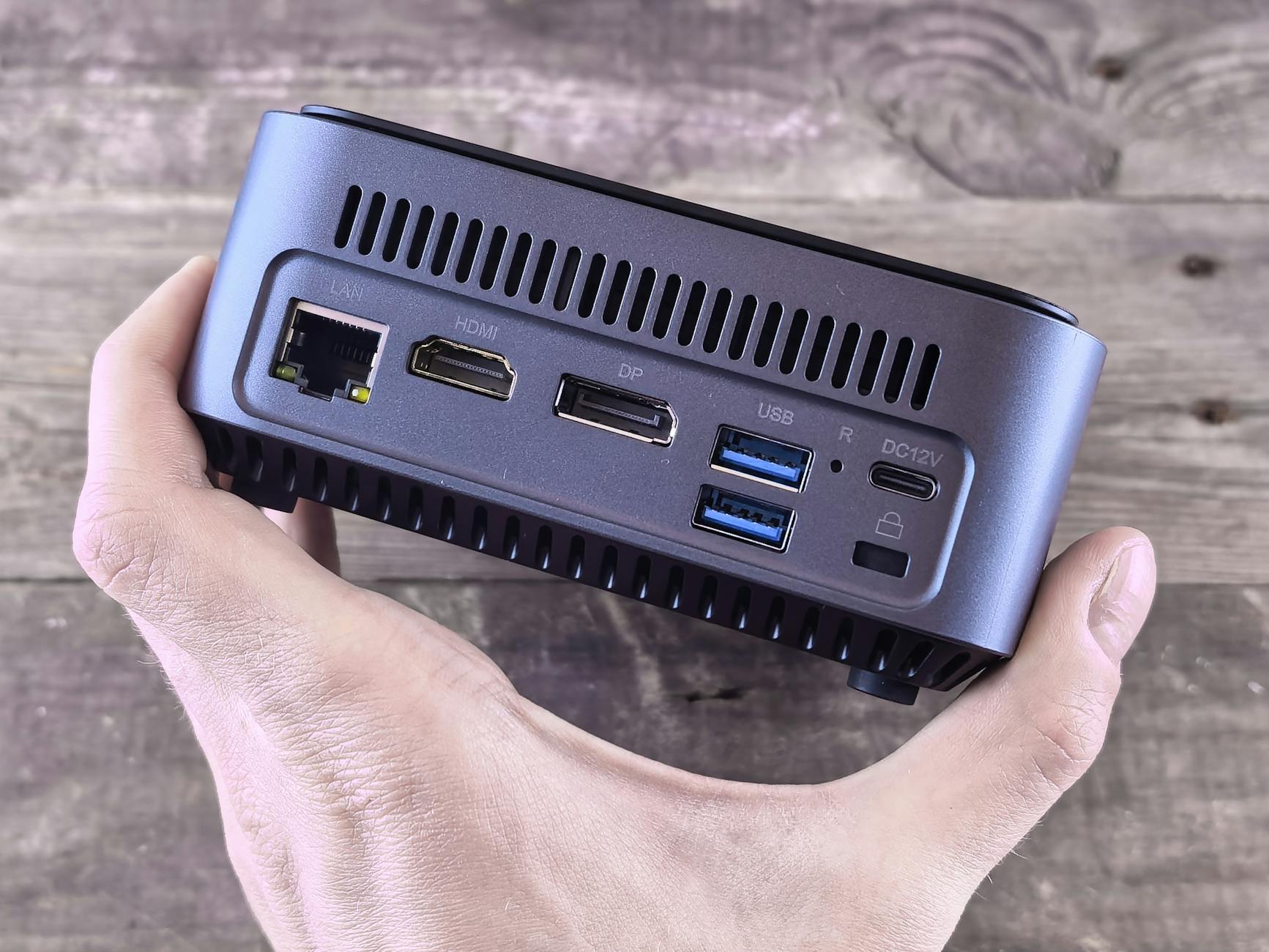
- sieć: najczęściej 1x 1G, w lepszych modelach 2x 2.5G;
- TDP: bardzo niskie, idealne do pracy 24/7.
Tego typu MiniPC nadaje się świetnie na:
- Proxmoxa z 3–6 lekkimi VM-kami,
- kilkanaście lekkich kontenerów (Home Assistant, reverse proxy, monitoring, mały serwer plików),
- serwer VPN i DNS dla domowej sieci.
Jeśli masz ograniczony budżet i chcesz zacząć z domowym labem, N100 jest bardzo atrakcyjnym punktem wejścia.
MiniPC 2: Intel i5 „biznesowy” – mały desktop z drugiej ręki
Drugi typ sprzętu to małe desktopy biznesowe z używanego rynku, np. Dell OptiPlex Micro, HP EliteDesk Mini czy Lenovo Tiny z procesorem Intel i5 (8–10 gen.). Takie komputery często można kupić w rozsądnej cenie, z:
- CPU: 4–6 rdzeni, 8–12 wątków, znacznie mocniejsze niż N100,
- RAM: zwykle 2 sloty, realnie 32 GB, czasem 64 GB,
- dyski: 1x NVMe + 1x SATA 2,5″,
- sieć: 1G, stabilna, często z kartą Intel.
Wadą jest wyższy pobór prądu niż w N100 oraz głośniejsze chłodzenie przy dużym obciążeniu. Zaletą – zdecydowanie lepsza wydajność jednowątkowa i wielowątkowa, dzięki czemu Proxmox radzi sobie znacznie lepiej z kilkoma cięższymi VM-kami.
MiniPC 3: AMD Ryzen 5 U – energooszczędny i mocny jednocześnie
Maszynki z Ryzenami serii U (np. Ryzen 5 5500U, 5600U, 5700U) to ciekawa alternatywa dla Intela N100 i starszych i5. To w praktyce „laptopowe” procki, ale w MiniPC sprawdzają się zaskakująco dobrze jako serwer labowy. Typowy zestaw wygląda tak:
- CPU: 6–8 rdzeni, 12–16 wątków, bardzo przyzwoite turbo,
- RAM: najczęściej 2 sloty SODIMM, 32 GB jako standard, 64 GB w lepszych konstrukcjach,
- dyski: 1x NVMe, czasem 2x M.2 (NVMe + SATA) lub M.2 + SATA 2,5″,
- sieć: 1G lub 2.5G, zależnie od modelu,
- grafika: iGPU AMD, które wystarcza do transkodowania w domowym media-serwerze.
Ryzen U daje spory zapas mocy dla Proxmoxa, zwłaszcza jeśli planujesz większą liczbę lekkich VM-ek albo jedną–dwie cięższe (np. SQL + monitoring). W porównaniu z N100 różnica w responsywności pod obciążeniem jest bardzo wyraźna – system mniej „klęka”, gdy kilka VM-ek robi aktualizacje czy backupy jednocześnie.
Zastanów się: ile wątków realnie wykorzystasz? Jeśli myślisz o Kubernetesie w labie, testach Ansible/Terraform, kilku bazach i jeszcze Home Assistancie, Ryzen U jest dużo bezpieczniejszym wyborem niż N100.
MiniPC 4: MiniPC z 2.5G i kilkoma portami LAN – pod routing i lab sieciowy
Osobna kategoria to małe pudełka z kilkoma portami Ethernet (zwykle 2–4), często w wersji 2.5G. Wyglądają jak mini-routery, a w środku siedzi Intel N100, J6412, czasem coś mocniejszego. Konfiguracja zbliżona do standardowych MiniPC, ale z naciskiem na sieć:
- CPU: N100 lub starsze Celerony/Pentiumy, czasem niskonapięciowy i3/i5,
- RAM: 16–32 GB, zwykle 1 slot SODIMM,
- dyski: 1x NVMe, czasem dodatkowe M.2 SATA lub miejsce na 2,5″,
- sieć: 2–4 porty 2.5G, często na chipach Intel i225/i226.
Takie pudełko świetnie nadaje się jako firewall + router (OPNsense/pfSense) w jednej VM-ce, a obok – kilka kontenerów z usługami (VPN, DNS, reverse proxy). Da się na nim uruchomić także lab sieciowy z kilkoma VM-kami symulującymi routery, jeśli CPU i RAM pozwolą.
Pytanie pomocnicze: czy sieć jest dla ciebie priorytetem? Jeśli bawisz się VLAN-ami, BGP, WireGuardem i chcesz to wszystko mieć na jednym, małym pudełku, MiniPC z kilkoma portami 2.5G będzie sensowniejszy niż „goły” N100 z jednym LAN-em.
MiniPC 5: „mały potwór” – i7/Ryzen 7 w kompaktowej obudowie
Na końcu skali cenowej stoi grupa urządzeń z mocniejszym CPU – Intel i7 (8–12 gen.) albo Ryzen 7 U/H. To już nie jest „pierwszy serwer za kilka stówek”, tylko sprzęt, który celuje w bardziej rozbudowany lab, ale nadal w kompaktowej i stosunkowo cichej formie:
- CPU: 8 rdzeni, 16 wątków (czasem więcej),
- RAM: 64 GB często bez problemu, w nowszych modelach nawet 96 GB DDR5,
- dyski: 2x M.2 NVMe + opcjonalny SATA 2,5″,
- sieć: co najmniej 1G, często port 2.5G lub dwa LAN-y.
W domowym labie taka maszyna pozwala na mini-klaster w jednym pudełku: kilka węzłów K8s jako VM-ki, osobno VM-ka z bazą, monitoringiem, storage w kontenerach (np. MinIO, Ceph w trybie zabawowym). Jednocześnie trzeba liczyć się z wyższym poborem prądu i temperaturami, zwłaszcza pod stałym obciążeniem.
Zadaj sobie pytanie: czy naprawdę potrzebujesz aż tyle mocy na start, czy możesz zacząć od N100/Ryzena 5, nauczyć się narzędzi, a dopiero potem rozważyć przesiadkę?
Architektura sprzętowa pod Proxmoxa i Dockera: na co patrzeć w specyfikacji
CPU: rdzenie, wątki i funkcje wirtualizacyjne
Procesor to serce labu. Nie chodzi tylko o liczbę rdzeni, ale też o funkcje wirtualizacyjne. Dla Proxmoxa szukaj w specyfikacji:
- Intel VT-x / AMD-V – absolutny must-have dla pełnej wirtualizacji KVM,
- VT-d / AMD-Vi – przydatne, jeśli planujesz passthrough urządzeń (np. dysków, kart sieciowych) do VM-ek,
- obsługa AES-NI – ważna przy VPN, szyfrowaniu dysków, tunelach TLS.
Minimalny próg rozsądku pod Proxmoxa i Dockera to 4 rdzenie / 4 wątki (N100), ale komfort zaczyna się przy 6–8 wątkach. Gdy planujesz kilka cięższych VM-ek (np. bazy, Windows), patrz już w stronę 8–12 wątków i wyżej.
Jak rozpoznać, czy CPU ci wystarczy? Zadaj sobie pytanie: ile usług chcesz mieć włączonych jednocześnie i czy któraś z nich bywa jednowątkowa (np. niektóre skrypty, stare aplikacje). W takim przypadku wydajność jednowątkowa (turbo) ma równie duże znaczenie, co sama liczba rdzeni.
Pamięć RAM: realne minimum i rozsądne maksimum
RAM kończy się szybciej, niż się wydaje. Teoretyczne minimum dla Proxmoxa i Dockera to 8 GB, ale w praktyce:
- 16 GB – bardzo skromny lab: Proxmox + 2–3 lekkie VM-ki lub jedna większa, kilka kontenerów,
- 32 GB – komfortowe minimum dla osoby, która chce się uczyć i „nie myśleć o każdym gigabajcie”,
- 64 GB – przestrzeń na testy wielu usług, mały klaster K8s, kilka środowisk dev/test.
Przy zakupie MiniPC nie patrz wyłącznie na to, ile RAM jest w zestawie, ale jaki jest limit płyty. Sprawdź:
- liczbę slotów SODIMM (1 czy 2),
- maksymalną pojemność na slot (16 vs 32 GB),
- typ pamięci (DDR4 vs DDR5, częstotliwość – ma mniejsze znaczenie niż ilość).
Dobre pytanie kontrolne: czy w ciągu 1–2 lat planujesz rozbudowę labu? Jeśli tak, szukaj konstrukcji z dwoma slotami i możliwością dojścia do 32–64 GB, nawet jeśli na start kupisz mniejszy moduł.
Dyski: NVMe, SATA i IOPS pod VM-ki
Rodzaj i liczba dysków w MiniPC decydują o tym, jak będą się czuły twoje VM-ki i kontenery przy intensywnym I/O. Najważniejsze punkty:
- NVMe jako dysk systemowy – Proxmox + VM-ki na jednym SSD NVMe to ogromny skok względem starego SATA HDD,
- dodatkowy SSD (NVMe lub SATA) – można go użyć na storage danych (bazy, pliki) albo na backup lokalny,
- klasa dysku – unikaj najtańszych „no-name” NVMe bez DRAM, jeśli planujesz duże obciążenia zapisem.
Przy domowym labie najczęściej wystarczą dyski 500 GB–1 TB. Pytanie brzmi: czy będziesz przechowywać dane produkcyjne (np. rodzinne zdjęcia, nagrania z kamer)? Jeśli tak, rozważ:
- MiniPC z dodatkową zatoką SATA 2,5″ na większy SSD/HDD,
- zewnętrzny NAS na dane, a MiniPC tylko jako węzeł obliczeniowy z szybkim NVMe.
Sieć: 1G, 2.5G i więcej portów
Standardem nadal jest 1G, ale MiniPC coraz częściej mają 2.5G. Czy to wykorzystasz? Jeśli:
- masz już w domu switch i router 2.5G,
- myślisz o szybkim backupie na NAS,
- chcesz streamować dużo danych (np. VM-ki na iSCSI/NFS z NAS-a),
to różnica między 1G a 2.5G będzie bardzo odczuwalna. Do zwykłego labu z jednym MiniPC i kilkoma usługami, w tej samej podsieci, 1G zupełnie wystarczy.
Zadaj sobie proste pytanie: czy twoim wąskim gardłem będzie CPU/RAM, czy sieć? Jeśli dopiero budujesz lab i nie masz jeszcze sprzętu 2.5G, spokojnie możesz zostać przy 1G, a 2.5G traktować jako miły bonus „na przyszłość”.
Chłodzenie, hałas i pobór prądu
MiniPC będą pracowały 24/7, często w salonie lub sypialni. Dlatego:
- sprawdź, czy producent podaje poziom głośności (dB) i jak rozwiązano chłodzenie,
- poszukaj opinii użytkowników – czy przy długotrwałym obciążeniu wentylator nie „wyje”,
- zwróć uwagę na TDP CPU – N100 i Ryzen U są bardziej oszczędne niż starsze i5/i7 desktopowe.
Prosta praktyka: jeśli kupujesz używanego „biznesowego” desktopa, załóż wymianę pasty termicznej i oczyszczenie wnętrza. Często to robi różnicę między „akceptowalnie cicho” a „susząca się suszarka pod biurkiem”.
Rozszerzalność i dostęp do wnętrza
Na koniec spójrz na to, jak łatwo rozbudować MiniPC. Pytania pomocnicze:
- czy otwarcie obudowy wymaga tylko odkręcenia 2–4 śrubek, czy jest to skomplikowana zabawa na zatrzaskach,
- czy dostęp do slotów RAM i dysków jest prosty (bez wyjmowania całej płyty),
- czy są złącza wewnętrzne (np. dodatkowe M.2, SATA) i anteny pod Wi-Fi.
Jeśli lubisz eksperymenty, fakt, że w 5 minut dołożysz RAM i drugi SSD, bardzo ułatwia życie. Jeżeli wiesz, że nie będziesz nic grzebać – a kupujesz sprzęt „na gotowo” – dostępność wnętrza ma mniejsze znaczenie, ale nadal dobrze mieć świadomość, jakie są opcje na przyszłość.
Instalacja Proxmoxa na MiniPC krok po kroku – na co uważać
Przygotowanie BIOS/UEFI
Zanim instalator Proxmoxa ruszy, trzeba uporządkować ustawienia BIOS/UEFI. Najczęściej pomaga:
- włączenie opcji wirtualizacji (Intel VT-x/VT-d, AMD-V/AMD-Vi),
- ustawienie trybu bootowania na UEFI (z włączonym lub wyłączonym Secure Boot – Proxmox preferuje wyłączony),
- zablokowanie Fast Boot, który potrafi pomijać inicjalizację niektórych urządzeń,
- ustawienie domyślnego bootowania z USB na czas instalacji.
Zdarza się, że MiniPC ma „dziwne” ustawienia fabryczne, szczególnie chińskie N100 z AliExpress. Jeżeli po włożeniu pendrive’a z Proxmoxem urządzenie udaje, że go nie widzi, zrób mały audyt BIOS-u: czy porty USB są aktywne dla bootowania, czy nie ma wymuszonego trybu tylko Windows Boot Manager.
Tworzenie pendrive’a instalacyjnego
Do przygotowania nośnika wystarczy klasyczny zestaw:
- obraz ISO Proxmox VE (ze strony producenta),
- narzędzie typu Rufus, Ventoy lub balenaEtcher (Windows) albo
dd(Linux).
Jeżeli MiniPC czasem marudzi przy bootowaniu z USB 3.0, skorzystaj z pendrive’a USB 2.0 i wpięcia w port USB 2.0 z tyłu urządzenia. Brzmi archaicznie, ale potrafi rozwiązać masę niespodziewanych problemów.
Wybór dysku pod Proxmoxa i partycjonowanie
Instalator Proxmoxa domyślnie proponuje instalację na całym dysku z LVM-thin lub ZFS. Przy MiniPC w labie zwykle wygodniej jest:
- wybrać pojedynczy dysk NVMe jako systemowy,
- zastanowić się, czy chcesz ZFS (snapshoty, sprawdzanie spójności) kosztem części wydajności i RAM,
- rozważyć LVM-thin, jeśli priorytetem jest prostota i lekkość.
Przy jednym dysku NVMe ZFS nie da ci redundancji, ale nadal daje snapshoty i ochronę przed cichą korupcją danych. Jednak ZFS lubi RAM – jeśli masz tylko 16 GB, rozsądniej postawić zwykły LVM-thin, a backupy robić na drugi dysk lub zewnętrzny NAS.
Sieć podczas instalacji: jeden port, kilka VLAN-ów
Większość MiniPC ma tylko jeden port Ethernet. Dla Proxmoxa to ani wada, ani dramat, ale trzeba świadomie ułożyć sieć. Pomyśl: chcesz mieć osobne VLAN-y na management, storage, „gości w Wi-Fi”? Jeśli tak, zaplanuj to przed instalacją, nawet na kartce.
Przy jednym porcie sensowne minimum to:
- główny bridge (np.
vmbr0) z przypisanym VLAN-em na zarządzanie Proxmoxem, - ewentualnie dodatkowe bridge’e typu
vmbr10,vmbr20, powiązane z interfejsem fizycznym przez VLAN tagging.
Jeżeli twój switch nie obsługuje VLAN-ów, możesz zacząć od prostej konfiguracji z jednym bridge’em i jednym podsiecią, a separację wprowadzić później, gdy pojawi się lepszy sprzęt sieciowy.
Konfiguracja storage’u po instalacji
Po pierwszym logowaniu do Proxmoxa przez przeglądarkę dobrym nawykiem jest szybki przegląd zakładki Datacenter → Storage. Zadaj sobie pytanie: gdzie chcę trzymać VM-ki, a gdzie backupy?
Przy MiniPC typowy układ to:
- dysk NVMe jako główny storage (
local-lvmna VM-ki i kontenery), - dodatkowy SSD/HDD jako
local-backupna snapshoty i kopie zapasowe, - opcjonalny udział z NAS-a (NFS, CIFS) na długoterminowe archiwum.
Jeśli zaczynasz z jednym dyskiem, zrób od razu prostą politykę: VM-ki i kontenery trzymasz na local-lvm, a regularny backup leci na coś zewnętrznego (choćby tani dysk USB). Inaczej przy awarii dysku systemowego tracisz wszystko za jednym zamachem.
Tworzenie pierwszych VM-ek i kontenerów LXC
Masz już działającego Proxmoxa – co dalej? Zastanów się, co chcesz uczyć się najpierw: pełnej wirtualizacji (VM-ki) czy kontenerów LXC? Dla MiniPC rozsądne jest połączenie obu podejść.
Przykładowy początek:
- 1–2 lekkie VM-ki (np. Debian/Ubuntu Server) do testów „pełnych serwerów”,
- kilka kontenerów LXC na usługi typu: DNS, monitoring, mały serwer WWW.
LXC są znacznie lżejsze niż VM-ki. Na N100 z 16 GB RAM spokojnie uruchomisz kilkanaście prostych kontenerów, gdy w tym samym czasie 3–4 cięższe VM-ki potrafią „zjeść” cały RAM. Dobre ćwiczenie na start: zrób jedną VM-kę jako „baza” i porównaj zużycie zasobów z analogicznym kontenerem LXC.
Typowe pułapki po instalacji Proxmoxa
Przy MiniPC powtarzają się trzy problemy:
- Brak miejsca na logi i backupy – jeden mały dysk, wszystko na nim, po kilku tygodniach pojawia się komunikat o pełnym storage’u.
- Zbyt agresywne przydzielanie RAM – za dużo pamięci przypisanej do VM-ek, Proxmox zaczyna swapować i wszystko robi się ociężałe.
- Przypadkowa utrata dostępu przez sieć – zmiana konfiguracji bridge’y bez planu, efekt: Proxmox „znika” z sieci.
Jak temu przeciwdziałać? Prosty checklist:
- zostaw 10–20% miejsca na dysku na logi i rotację (pveperf, journalctl lubią przestrzeń),
- VM-kom dawaj tyle RAM, ile faktycznie potrzebują, a nie „na oko x2” – obserwuj w zakładce Summary,
- zmiany w sieci rób etapami: dodaj nowy bridge, podepnij jedną VM-kę, sprawdź, dopiero potem przenoś resztę.
Docker (lub Podman) na MiniPC: scenariusze użycia i ograniczenia
Docker bezpośrednio na Proxmoxie czy wewnątrz VM-ki?
Pierwsze pytanie, które warto sobie zadać: gdzie postawisz Dockera? Masz trzy realistyczne opcje:
- Docker instalowany bezpośrednio na hoście Proxmox (niezalecane w większości przypadków),
- dedykowana VM-ka „Docker host” (najczęstszy wariant),
- Docker/Podman w kontenerze LXC (dla bardziej zaawansowanych, z kilkoma haczykami).
Najbezpieczniejszy kompromis dla domowego labu to jedna lub dwie VM-ki z Dockerem. Oddzielasz wtedy warstwę klastrującą (Proxmox) od warstwy kontenerowej (Docker/Podman), a w razie „rozjechania się” konfiguracji VM-kę możesz po prostu odtworzyć z backupu.
Lekka VM-ka pod Dockera: jak ją zbudować
Jaki system w VM-ce? Cel: minimalny narzut, dobry ekosystem, wygodne aktualizacje. Popularne wybory:
- Debian / Ubuntu Server – klasyka, mnóstwo poradników i gotowych „compose’ów”,
- AlmaLinux / Rocky Linux – jeśli masz doświadczenia z Red Hat / CentOS,
- Fedora Server – gdy chcesz bawić się Podmanem i nowszym stackiem.
Zastanów się: ile usług chcesz odpalić w kontenerach? Dla pojedynczej VM-ki Dockerowej na MiniPC typowy przydział to:
- 2 vCPU + 2–4 GB RAM – gdy uruchamiasz kilka lekkich usług (np. Home Assistant, mały reverse proxy, parę narzędzi dev),
- 4 vCPU + 8 GB RAM – gdy wchodzą w grę cięższe usługi: bazy danych, search (np. OpenSearch), narzędzia CI.
Dobrym testem jest prosty eksperyment: zrób jedną VM-kę z Dockerem, odpal 3–4 kontenery i popatrz na sumaryczne zużycie CPU/RAM w Proxmoxie pod obciążeniem. Na tej podstawie zdecyduj, czy rozdzielać usługi na osobne VM-ki Dockerowe, czy zostać przy jednej większej.
Podman zamiast Dockera: kiedy ma sens
Podman bywa naturalnym wyborem, gdy używasz dystrybucji, gdzie jest domyślny w ekosystemie (Fedora, CentOS Stream, Alma/Rocky). Jeśli pytasz siebie: „czy naprawdę potrzebuję demona Dockera?”, odpowiedź może brzmieć: niekoniecznie.
Podman dobrze pasuje do scenariuszy:
- uczenie się kontenerów od strony „bliżej systemu” (rootless, systemd),
- środowiska z naciskiem na bezpieczeństwo – brak długotrwałego demona działającego jako root,
- lab, w którym chcesz ćwiczyć narzędzia powiązane z Red Hat / Kubernetes (Buildah, Skopeo).
Jeżeli większość tutoriali, które śledzisz, opiera się na Dockerze, nic nie stoi na przeszkodzie, by w labie utrzymywać jedną VM-kę z Dockerem i drugą z Podmanem. To dobry sposób, by porównać workflow bez mieszania wszystkiego na jednym hoście.
Scenariusze użycia Dockera w domowym labie
Wybranie usług do konteneryzacji zależy od odpowiedzi na proste pytanie: czego chcesz się nauczyć w pierwszej kolejności? Kilka sensownych grup:
- Usługi domowe – Home Assistant, serwer multimediów, ad-blocker sieciowy (Pi-hole, AdGuard Home), mały serwer plików.
- Narzędzia deweloperskie – GitLab/Gitea, lokalny registry kontenerów, narzędzia CI/CD (np. Jenkins, Woodpecker), lokalne środowiska testowe baz danych.
- Monitoring i obserwowalność – Prometheus, Loki, Grafana, node-exporter; świetne do zrozumienia tego, jak działa twój MiniPC i Proxmox.
- Symulacja „małej firmy” – reverse proxy (Traefik, Nginx Proxy Manager), kilka webaplikacji, osobne bazy danych, caching.
Dobry plan na start: wybierz 3–5 usług, które realnie wykorzystasz na co dzień, postaw je w Dockerze/Podmanie i dołóż do tego monitoring. W ten sposób domowy lab przestaje być „teoretycznym poligonem”, a zaczyna pracować dla ciebie.
Docker Compose a zarządzanie w Proxmoxie
Częsta obawa brzmi: „czy nie pogubię się, mając i Proxmoxa, i Compose?”. Rozwiązaniem jest porządek na dwóch poziomach:
- w Proxmoxie – myślisz VM-kami i kontenerami LXC (czyli infra),
- w Dockerze/Podmanie – myślisz stackami usług w
docker-compose.ymlalbo plikach podmana (czyli aplikacje).
Dla wygody przyjmij prostą konwencję: każda większa grupa powiązanych usług (np. monitoring, dev tools, media) ma osobny plik Compose w osobnym katalogu. W razie potrzeby możesz szybko:
- odtworzyć cały stack na innej VM-ce,
- zwinąć jedną grupę usług bez ruszania reszty,
- sprawdzić w repozytorium Git, co zmieniłeś po drodze.
Ograniczenia Dockera na MiniPC
MiniPC mają dwie mocne strony: niskie zużycie energii i kompaktowy rozmiar. Cena jest taka, że szybko widać granice przy ciężkich obciążeniach kontenerowych. Co najczęściej „dociąga do kresu”?
- Bazy danych – MySQL/PostgreSQL z dużą liczbą zapytań, Elastic/OpenSearch, Timescale – wszystko, co intensywnie mieli I/O i pamięć.
- CI/CD – buildy kontenerów, kompilacje, testy – CPU i dysk NVMe dostają w kość.
- Stacki „enterprise” – kilkanaście–kilkadziesiąt usług w jednym klastrze, nawet jeśli to tylko demo.
Zapytaj siebie: czy chcesz mieć „mini produkcję”, czy raczej laboratorium konceptów? Dla labu wystarczy zredukować liczby instancji, wielkości wolumenów i zakres testów. Korzystasz z tych samych narzędzi i wzorców, tylko na mniejszą skalę.
Sieć dla kontenerów: mostki, VLAN-y, ingress
Kiedy w Dockerze pojawiają się pierwsze reverse proxy, wiele osób zaczyna „robić VLAN-y w Dockerze”. Na MiniPC z Proxmoxem lepiej trzymać się prostszej zasady: segregacja warstwami.
Praktyczny układ może wyglądać tak:
- w Proxmoxie definiujesz główne VLAN-y (np. mgmt, services, lab) i przypisujesz je do VM-ek Dockerowych,
- w Dockerze stosujesz głównie sieć typu
bridge/overlayna tej samej podsieci, a separację „co do kogo gada” ogarniasz regułami w reverse proxy lub firewallu.
Takie podejście ułatwia debugowanie: widzisz z poziomu Proxmoxa, jaka VM-ka siedzi w jakim VLAN-ie, a w Dockerze skupiasz się na ruchu wewnątrz grupy usług, nie na sprzętowych detalach sieci.
Monitoring MiniPC i kontenerów
Bez monitoringu trudno wyczuć, gdzie kończą się możliwości MiniPC. Zanim dobijesz do ściany, zadaj pytanie: co chcesz mierzyć? Zwykle wystarczają cztery rzeczy:
- CPU – Proxmox i Docker host (obciążenie, steal time),
- RAM – ile pamięci zjada host, ile VM-ki i kontenery,
- dysk – IOPS, opóźnienia, zużycie miejsca,
- sieć – ruch na interfejsie fizycznym i głównych bridge’ach.
Dobrym schematem jest mały stack monitoringowy w Dockerze (Prometheus + Grafana) albo gotowe narzędzie jak Netdata. Agent na Proxmoxie i w głównych VM-kach pokaże, gdzie naprawdę przepalasz zasoby. Dzięki temu kolejne pytanie „czy już czas na drugi MiniPC?” opierasz na faktach, nie na przeczuciu.
Najczęściej zadawane pytania (FAQ)
Jaki MiniPC wybrać do domowego labu pod Proxmoxa i Dockera na start?
Najpierw odpowiedz sobie: co konkretnie chcesz na nim uruchomić w ciągu najbliższego roku? Jeśli mówisz o kilku lekkich usługach (Home Assistant, Pi-hole, kilka kontenerów, 3–5 małych VM-ek z Linuxem), spokojnie wystarczy MiniPC z Intelem N100 lub podobnym, z 16–32 GB RAM i dyskiem NVMe 500 GB.
Jeśli planujesz 10–20 VM-ek, testy klastrów, CI/CD czy cięższe środowiska developerskie, celuj raczej w używanego mini desktopa z i5/i7 U (8–10 gen.) albo Ryzena 5/7 serii U. Zadanie pomocnicze: policz, ile maszyn i kontenerów realnie chcesz mieć włączonych równolegle – od tej liczby zależy, czy budżetowy N100 cię nie ograniczy po kilku miesiącach.
Czy MiniPC z Intelem N100 wystarczy do Proxmoxa i kilku usług 24/7?
Do lekkiego homelabu – tak. N100 dobrze radzi sobie z:
- kilkoma VM-kami z Linuxem (2–4 sztuki typu „utility”);
- kontenerami z Home Assistant, reverse proxy, VPN, Pi-hole/AdGuard;
- prostym serwerem mediów i backupem kilku urządzeń.
Klucz to dodanie 32 GB RAM i porządnego dysku NVMe – wtedy ograniczeniem szybciej stanie się CPU niż pamięć czy storage.
Zadaj sobie pytanie: czy potrzebujesz głównie „ciągle działających, lekkich usług”, czy raczej „ciężkich testów i wielu eksperymentów na raz”? W tym pierwszym scenariuszu N100 bywa zaskakująco wygodnym i tanim wyborem.
MiniPC czy stary desktop/tower – co lepsze na domowy serwer labowy?
Jeśli priorytetem są cisza, niski pobór prądu i mały rozmiar, MiniPC wygrywa. Taki sprzęt zużywa w spoczynku kilka watów, łatwo go schować w szafce, a przy sensownym chłodzeniu nie będzie przeszkadzał w sypialni czy salonie.
Stary desktop lub stacja robocza (tower) ma więcej miejsca na dyski, często mocniejsze CPU i lepsze chłodzenie, ale:
- zajmuje dużo miejsca i jest ciężki;
- zwykle jest wyraźnie głośniejszy;
- przy pracy 24/7 generuje wyższe rachunki za prąd.
Zastanów się: masz osobne pomieszczenie, gdzie hałas i pobór prądu cię nie bolą – czy raczej mieszkasz w kawalerce i serwer stoi metr od kanapy?
Czy MiniPC nadaje się na serwer NAS i duży storage w homelabie?
MiniPC sprawdza się jako prosty storage lokalny – system, VM-ki i kontenery na jednym lub dwóch SSD (NVMe + ewentualny SATA). Do testów, małych backupów i „domowej chmury” to w wielu przypadkach wystarcza.
Jeśli jednak planujesz dużą macierz na 6–8 dysków 3,5″, intensywne backupy kilku stacji roboczych czy długoterminowy archiwum, lepiej rozdzielić role:
- dedykowany NAS lub tower/stacja robocza z wieloma zatokami na dyski jako storage,
- MiniPC jako węzeł wirtualizacji (Proxmox, kontenery).
Zadaj sobie pytanie: ile fizycznych dysków chcesz realnie podłączyć i gdzie one się mają fizycznie zmieścić.
Ile RAM i jaką konfigurację dysków wybrać do MiniPC pod Proxmoxa?
Praktyczne minimum to 16 GB RAM, ale komfortowo robi się dopiero przy 32 GB – wtedy masz zapas na kilka VM-ek + kontenery i nie musisz ciągle żonglować zasobami. Jeśli płyta główna pozwala na 32 GB, zazwyczaj opłaca się od razu w to pójść, zamiast wracać do rozbudowy po kilku miesiącach.
Najprostszy i skuteczny układ dysków to:
- NVMe 500 GB–1 TB na Proxmoxa + VM-ki + kontenery,
- opcjonalny drugi dysk (SATA lub drugie M.2) na dane, backup konfiguracji i snapshoty.
Pomyśl, czy chcesz trzymać na MiniPC tylko środowiska testowe, czy także „ważne dane produkcyjne” – od tego zależy, czy potrzebujesz od razu osobnego dysku na backup.
Kiedy MiniPC nie ma sensu i lepiej wybrać pełny serwer lub stację roboczą?
MiniPC nie będzie dobrym wyborem, gdy:
- potrzebujesz wielu dysków 3,5″ w jednej obudowie;
- planujesz ciężką wirtualizację Windows Server/SQL z licencjonowanymi usługami;
- chcesz mocnego GPU do transkodowania 4K HEVC dla kilku osób lub pod obliczenia AI;
- masz dostęp do bardzo taniego, używanego sprzętu serwerowego i osobne pomieszczenie na hałaśliwy sprzęt.
Zadaj sobie pytanie: co jest twoim głównym ograniczeniem – budżet, miejsce, hałas, prąd, czy może konkretne wymagania (GPU, liczba dysków, licencje Microsoft)? Odpowiedź zwykle szybko podpowiada, czy MiniPC to właściwa droga.
Czy do homelabu na MiniPC potrzebna jest sieć 2.5G?
Do podstawowego labu (kilka VM-ek, Home Assistant, media dla rodziny) w zupełności wystarczy 1G. Sieć 2.5G zaczyna mieć sens, gdy planujesz:
- szybkie kopiowanie dużych plików między stacjami roboczymi a serwerem,
- wiele VM-ek korzystających intensywnie z sieci,
- lab z kilkoma węzłami Proxmoxa i storage po sieci.
Jeśli i tak myślisz o modernizacji sieci domowej (switch, kable, karty sieciowe), warto od razu rozejrzeć się za MiniPC z 2.5G jako „future proof”. Jeśli dopiero zaczynasz, zadaj sobie pytanie: czy obecnie faktycznie wykorzystujesz pełne 1G, czy to na razie tylko „na papierze”?