Po co domowy komputer do AI i jakie zadania ma uciągnąć
Typowe scenariusze użycia w domu i małej firmie
Domowy komputer do AI i uczenia maszynowego przestał być ekstrawagancją. W praktyce często chodzi o stanowisko do pracy hybrydowej: trochę zadań zawodowych, trochę projektów pobocznych, eksperymenty z LLM, czasem trenowanie własnych modeli pod konkretne zastosowania w małej firmie. Sprzęt ma uciągnąć więcej niż przeglądarkę z chatem – chodzi o loklane uruchamianie dużych modeli i batchowe przetwarzanie danych.
Najczęstsze zastosowania to:
- lokalne uruchamianie modeli językowych (LLM) typu Llama, Mistral, Qwen, Phi – z GUI lub w notebookach,
- generowanie obrazów (Stable Diffusion, ControlNet, inpainting, generacja video),
- fine-tuning gotowych modeli (LoRA, PEFT, klasyczne transfer learning na modelach wizji),
- trenowanie własnych, mniejszych sieci neuronowych do klasyfikacji obrazów, prognoz, modeli tablicowych,
- uruchamianie pipeline’ów MLOps: preprocessing danych, eksperymenty, automatyzacje.
W małej firmie lub u freelancera taka domowa stacja robocza do deep learning bywa zapleczem do szybkiego prototypowania rozwiązań, które później lądują w chmurze. Część rzeczy da się robić na GPU z laptopa, ale przy dłuższych treningach, większych modelach wizji lub fine-tuningu LLM wygoda pracy i czasy wykonywania gwałtownie rosną, jeśli zainwestujesz w desktop.
Różnica między „zabawą z AI” a produkcyjną pracą R&D
Sprzęt do „zabawy z AI” to często konsumencki RTX, 32 GB RAM i szybki SSD – taka konfiguracja spokojnie pozwala eksperymentować z modelami do kilku–kilkunastu miliardów parametrów w wersjach zredukowanej precyzji (4–8 bit), oraz trenować mniejsze sieci wizji na domowych datasetach. To setup, który pozwala poznać narzędzia i stosy technologiczne (PyTorch, TensorFlow, JAX, Docker).
Produkcjna praca R&D wymaga innego podejścia: istotna staje się powtarzalność, stabilność sterowników, większa ilość RAM, często więcej niż jedna karta lub przynajmniej karta z dużym VRAM, a także dobre chłodzenie i zasilanie pod wielogodzinne obciążenie 24/7. Tam, gdzie eksperyment trwa kilka minut, w R&D możesz prowadzić trenowanie przez kilkadziesiąt godzin, a downtime z powodu zwieszonego sterownika jest realnym kosztem.
Stąd podczas planowania domowego komputera do AI trzeba zadać sobie pytanie: czy priorytetem jest komfortowe eksperymentowanie, czy w miarę niezawodne, wielogodzinne trenowanie na pełnym ogniu, być może w tle innych zadań (np. praca programistyczna na tym samym PC).
Przykłady obciążeń: LLM, Stable Diffusion, klasyfikacja obrazów, RL
Różne typy zadań ML obciążają sprzęt w różny sposób. To klucz przy decyzji RTX vs GPU profesjonalne oraz przy doborze RAM i VRAM.
- LLM (Large Language Models): inference lokalnych modeli LLM o rozmiarze 7–13B w kwantyzacji 4–8 bit dobrze działa na kartach 12–24 GB VRAM. Fine-tuning (np. LoRA) wymaga wyraźnie więcej VRAM niż samo generowanie, zwłaszcza gdy chcesz zachować rozsądny batch size. Bottleneckiem może być zarówno VRAM, jak i RAM do trzymania datasetów tekstowych.
- Stable Diffusion i generatywna wizja: tutaj VRAM jest krytyczny. SD 1.5 sensownie działa już na 8 GB VRAM, ale modele SDXL, ControlNety, upscalery lub generacja video szybko windują zapotrzebowanie w okolice 12–16 GB VRAM i więcej. Często ograniczeniem jest rozdzielczość i batch size – przy małym VRAM trzeba mocno ciąć parametry.
- Klasyfikacja obrazów i klasyczne CNN: trening ResNetów, EfficientNetów czy ViT na średnich datasetach (np. kilkadziesiąt tysięcy obrazów) jest CPU- i I/O-light, a GPU-heavy. Ważny jest VRAM i przepustowość SSD. RAM z kolei ma znacznie przy dużych datasetach w pamięci.
- RL (Reinforcement Learning): często miksuje wymagania – spora część środowisk jest CPU-heavy (symulacje), podczas gdy model polityki/chwilowy trening siedzi na GPU. Tutaj warto zadbać o rozsądny CPU oraz dużo RAM, bo spore fragmenty danych i stanów mogą trafiać do pamięci operacyjnej.
Jak określić własny profil użycia (eksperymenty vs długie treningi)
Przed zakupem opłaca się spisać dosłownie kilka zdań, jak ma wyglądać dzień pracy z komputerem do uczenia maszynowego w domu. Jeśli przez większość czasu pracujesz jako developer, a sieci neuronowe uruchamiasz okazjonalnie – najlepszy będzie kompromis: jedna mocna karta RTX z dużym VRAM, 64 GB RAM i dobre chłodzenie, ale bez szaleństw typu Threadripper czy dwa GPU.
Jeżeli planujesz regularne trenowanie modeli od zera lub długie fine-tuning’i (kilkanaście godzin runtime’u), stawiasz na niezawodność i skuteczne odprowadzanie ciepła. Tu ważne stają się:
- stabilne sterowniki (często linia Studio / HPC, a nie gamingowe),
- przewymiarowany zasilacz,
- obudowa z dobrym przepływem powietrza,
- czytelna strategia backupu danych treningowych i checkpointów.
Tip: dobrze jest zacząć od jednego, sensownego GPU konsumenckiego RTX i z czasem, gdy profil zadań się wyklaruje, rozbudować konfigurację (więcej RAM, drugi dysk NVMe, ewentualnie drugie GPU lub wymiana na model z większym VRAM).
Podstawy sprzętu do AI: CPU, GPU, RAM, dyski, sieć
Rola CPU w pipeline ML
CPU w komputerze do AI jest często niedoceniane. Większość osób skupia się na karcie graficznej, a potem okazuje się, że GPU się nudzi, bo CPU nie nadąża z przygotowaniem batchy danych. Procesor odpowiada m.in. za:
- preprocessing danych (augmentacje obrazów, tokenizacja tekstu, kompresja/dekompresja),
- zarządzanie pipeline’em treningowym (DataLoader’y, kolejki, wątki I/O),
- wiele typów inference na CPU (np. małe modele lub fallback przy braku GPU),
- obsługę środowiska developerskiego: IDE, przeglądarka, Docker, kontenery, serwery API.
Do podstawowego zastosowania ML wystarczy nowoczesny 6–8-rdzeniowy CPU (np. Ryzen 5 / i5), ale przy intensywnym preprocessing’u danych i równoległej pracy deweloperskiej liczba rdzeni ma znaczenie. Im bardziej równoległy pipeline, tym łatwiej „nakarmić” GPU.
Dlaczego GPU jest kluczowe przy deep learning
Klasyczny deep learning (sieci konwolucyjne, transformers, LLM) opiera się na operacjach macierzowych i wektorowych, które idealnie nadają się do masowo równoległego wykonywania na GPU. Kluczowe są:
- CUDA – platforma NVIDIA do programowania GPU,
- Tensor Cores – wyspecjalizowane jednostki do operacji macierzowych w FP16/BF16/INT8,
- wysoka przepustowość pamięci VRAM.
Frameworki typu PyTorch, TensorFlow, JAX są zoptymalizowane głównie pod GPU NVIDII. Z tego powodu, jeśli mówimy o komputerze do AI w domu, RTX / GPU NVIDII jest de facto standardem. Da się trenować modele na CPU lub GPU innych producentów, ale komfort pracy, dostępność przykładów i gotowych bibliotek jest nieporównywalnie lepsza na CUDA.
Znaczenie RAM vs VRAM: kiedy co jest wąskim gardłem
VRAM (pamięć na karcie graficznej) określa, jak duże modele i jak duże batch size’y można zmieścić bez kombinacji (offloading, gradient checkpointing, sharding). RAM systemowy z kolei:
- przechowuje dane wejściowe (datasety, buffory, cache),
- trzyma kod, biblioteki, kontenery, wiele procesów Pythona,
- często jest buforem dla offloadowanych fragmentów modelu przy pracy z dużymi LLM.
Typowy scenariusz: karta ma jeszcze luz w VRAM, ale RAM „dobija” do 100% przez dataset w pamięci i kilka otwartych notebooków. Wtedy system zaczyna korzystać z pliku wymiany (swap), co zabija wydajność. Z drugiej strony, 128 GB RAM nie pomoże, jeśli masz tylko 8 GB VRAM, a chcesz odpalić model wizji lub LLM przekraczający możliwości GPU – po prostu się nie zmieści bez agresywnej kwantyzacji i offloadingu.
SSD NVMe, przepustowość i IOPS przy ładowaniu datasetów
Dyski SSD NVMe są dziś obowiązkowe przy poważniejszej pracy z AI. Zalety są konkretne:
- duża przepustowość sekwencyjna (szybkie ładowanie dużych plików modelu),
- wysokie IOPS (szybkie odczyty wielu małych plików – typowe dla datasetów obrazów),
- niska latencja, co usprawnia pipeline’y DataLoader’ów.
Jeśli modele ważą dziesiątki gigabajtów, a dataset obrazów liczy setki tysięcy plików, wąski SSD typu SATA może opóźniać przygotowanie batchy, przez co GPU będzie mniej obciążone. Dobry kompromis to dwa NVMe: jeden pod system i narzędzia, drugi pod dane ML (modele, dataset, cache). Rozsądny rozmiar to 1–2 TB na start, przy częstych eksperymentach bywa i mało.
Połączenie ze światem: transfer modeli, praca z chmurą, NAS
Nawet najlepiej wyposażony komputer do AI nie istnieje w próżni. Najcięższe modele zwykle pobierasz z internetu albo przynajmniej synchronizujesz z chmurą (Hugging Face, Git LFS, S3). Słabe łącze może być większym problemem niż brak kolejnych 16 GB RAM. Modele po kilkanaście–kilkadziesiąt GB ściągają się długo przy wolnym uploadzie/downloadzie.
W małym biurze lub domu przydatny bywa NAS (sieciowy magazyn danych) z szybkim połączeniem sieciowym (1–2,5 GbE). Dzięki temu dataset i wyniki eksperymentów nie zajmują całego SSD w stacji roboczej, a jednocześnie dostęp jest szybki. Jeżeli pracujesz równolegle na laptopie, stacjonarce i maszynach w chmurze, sensowny przepływ danych i automatyczna synchronizacja (rclone, rsync, DVC) stają się ważniejsze niż sama specyfikacja GPU.
GPU konsumenckie RTX vs GPU profesjonalne (RTX A, Quadro, Tesla)
Czym fizycznie różnią się RTX gamingowe od GPU profesjonalnych
Konsumenckie karty RTX (np. RTX 4070, 4080, 4090) i profesjonalne GPU (seria RTX A, dawne Quadro, Tesla/Datacenter) są oparte na podobnych architekturach, ale różnią się priorytetami projektowymi. Kluczowe punkty:
- ECC (Error-Correcting Code): w GPU profesjonalnych często dostępna jest pamięć z korekcją błędów, co zmniejsza ryzyko cichych bit-flipów w długotrwałych obliczeniach. W praktyce w domowych zastosowaniach to rzadko krytyczne, ale w HPC i finansach ma duże znaczenie.
- Selektowanie chipów (binning): GPU pro często dostają lepiej przetestowane układy, z gwarantowaną stabilnością w ciągłym obciążeniu.
- Form factor: wiele GPU profesjonalnych ma chłodzenie typu blower (wydmuch powietrza na zewnątrz obudowy) i formę przystosowaną do serwerów rackowych, nie do typowej „gamingowej” obudowy ATX.
- Wsparcie sterowników i certyfikacje: seria pro ma sterowniki z certyfikatami ISV (Independent Software Vendor) pod wybrane aplikacje (CAD, 3D, DCC), a także dłuższy cykl wsparcia.
Pod względem surowej mocy obliczeniowej w deep learning bardzo często opłacalność wypada na korzyść konsumenckich RTX, bo za tę samą cenę dostajesz więcej TFLOPS i VRAM. GPU pro wygrywa stabilnością w środowiskach 24/7 i możliwościami integracji w szafach serwerowych.
CUDA, Tensor Cores, wsparcie bibliotek
Z perspektywy frameworków ML kluczowe jest to, czy GPU obsługuje CUDA oraz Tensor Cores w popularnych precyzjach (FP16, BF16, INT8). Zarówno RTX gamingowe, jak i RTX A/Quadro/Tesla wspierają te technologie. Różnice pojawiają się raczej w detalach sterowników i funkcjach specjalnych (np. NVLink w niektórych modelach datacenter).
W typowych bibliotekach (PyTorch, TensorFlow) nie ma ograniczeń typu „to działa tylko na Quadro”. Wszystko, co działa na pro, działa też na gamingowym RTX, bo liczy się architektura (np. Ampere, Ada), ilość VRAM i wersja sterownika/CUDA. Zdarzają się jednak gotowe obrazy Docker z założeniem konkretnych kart datacenter (A100, H100), ale to raczej problem kompatybilności wersji niż klasy GPU.
Stabilność, sterowniki Studio vs Game Ready
NVIDIA oferuje różne linie sterowników: Game Ready (GRD) oraz Studio. W kontekście komputera do AI i uczenia maszynowego w domu:
- Game Ready: nastawione na szybkie wsparcie nowych gier, częstsze aktualizacje. Dobrze sprawdzają się w codziennej pracy, ale czasem pojawiają się regresje wpływające na aplikacje obliczeniowe.
- Studio: celowane w twórców treści, aplikacje DCC, stabilność pracy w narzędziach profesjonalnych. Zwykle są bardziej przewidywalne pod długie obciążenie, choć też nie idealne.
Kiedy opłaca się rozważyć GPU profesjonalne w domu
W zastosowaniach domowych i małym biurze GPU profesjonalne mają sens głównie w kilku specyficznych scenariuszach. Najczęstsze z nich:
- praca 24/7 w ciasnej obudowie lub racku – konstrukcje typu blower, przystosowane do ciągłego obciążenia i wysokiej temperatury otoczenia, zwykle lepiej znoszą wielotygodniowe treningi w szafie teleinformatycznej,
- wymóg ECC – jeśli robisz research, gdzie błędy bitowe są absolutnie nieakceptowalne (symulacje, kryptografia, finanse wysokiego ryzyka), ECC bywa argumentem,
- multi-GPU z NVLink – niektóre karty datacenter (A40, A100) pozwalają łączyć pamięć kilku GPU szybką magistralą, co ma znaczenie przy trenowaniu bardzo dużych modeli,
- specyficzne wymagania licencyjne / supportowe – część firm wymaga sprzętu z oficjalnym wsparciem serwerowym, SLA i długim cyklem życia produktu.
W typowej konfiguracji domowej koszt GPU profesjonalnego jest jednak trudny do obrony. Za cenę jednego A6000 można kupić kilka mocnych kart RTX z serii 40 i zbudować dużo wydajniejszą farmę eksperymentalną. Jedyny wyjątek: gdy ktoś ma dostęp do tanich kart z rynku wtórnego (wyprzedaże serwerowni, leasingi).
Zużycie energii i kultura pracy RTX vs karta pro
Nowoczesne RTX-y konsumenckie (szczególnie topowe modele) potrafią pobierać bardzo dużo mocy – w szczycie setki watów. W połączeniu z OC i dwoma-trzema wentylatorami przekłada się to na:
- wysoką temperaturę otoczenia w pokoju przy długim treningu,
- spory hałas, zwłaszcza w obudowach z kiepskim przepływem powietrza,
- względnie agresywną charakterystykę pracy wentylatorów (nastawioną na gaming, nie na 3-dniowy trening).
GPU profesjonalne w formacie serwerowym też hałasują, ale robią to „przewidywalnie” – chłodzenie jest projektowane z myślą o ciągłej pracy z TDP zbliżonym do maksymalnego. W domowym PC można jednak uzyskać podobny komfort korzystając z dobrej obudowy, poprawnego frontowego intake’u i ręcznie ustawionych krzywych wentylatorów w sterowniku.
Rynek wtórny: stare Tesle, Quadro i podkręcone RTX-y
Co jakiś czas pojawia się pokusa kupna kilkuletniego GPU serwerowego (Tesla P100, V100, K80) lub starego Quadro „za grosze”. Taka opcja ma sens tylko, jeśli ktoś dokładnie wie, w co się pakuje:
- sprawdzić wsparcie sterowników (czy najnowszy CUDA/cuDNN nadal obsługuje dany model),
- policzyć stosunek wydajności do poboru mocy – stare Tesle potrafią brać dużo prądu, a oferują mniej niż współczesny średni RTX,
- zwrócić uwagę na VRAM – 12–16 GB na papierze może wyglądać dobrze, ale przy nowych modelach to bywa dolna granica komfortu.
Podobnie z agresywnie podkręconymi RTX-ami z rynku gamingowego: do AI zdecydowanie ważniejsza jest stabilność niż +5% wydajności. Lepiej lekko obniżyć power limit i temperatury niż gonić ostatnie procenty kosztem losowych resetów drivera po 10 godzinach treningu.

VRAM a wielkość modeli: jak policzyć, czy to się zmieści
Co realnie zajmuje VRAM podczas treningu
Przy planowaniu pod VRAM trzeba uwzględnić kilka komponentów. W uproszczeniu VRAM zużywają:
- wagi modelu (parametry – często w FP16 lub BF16),
- aktywacje (pośrednie wyniki obliczeń dla danego batcha),
- gradienty (przy treningu),
- bufory optymalizatora (np. momenty w Adam/AdamW),
- wszelkiego typu cache’y (np. KV cache w LLM przy długim kontekście).
Prosty przybliżony wzór na pamięć dla wag modelu:
VRAM na wagi [GB] ≈ liczba_parametrów × rozmiar_typu / (1024³)
Przykład: model z 7 miliardami parametrów (7B) w FP16:
- 7 000 000 000 × 2 bajty ≈ 14 GB na same wagi.
Do tego dochodią gradienty i bufory optymalizatora (typowo dodatkowo 2–3× tyle, jeśli trenujemy „klasycznie”), więc pełny trening takiego modelu na pojedynczej karcie 24 GB jest ekstremalnie trudny. Najczęściej kończy się na fine-tuningu z metodami oszczędzającymi VRAM.
Inference vs trening: inne budżety VRAM
Inference (samo uruchamianie modelu) jest znacznie lżejsze pamięciowo niż pełny trening. W praktyce:
- do inference LLM 7B w 4-bitowej kwantyzacji (INT4) wystarczy 8–12 GB VRAM,
- dla modeli wizji typu Stable Diffusion komfortowo pracuje się od 12 GB wzwyż; 8 GB wymaga ostrożnych ustawień rozdzielczości/batch size,
- do małych customowych CNN / transformerów (kilkadziesiąt – kilkaset milionów parametrów) trening i inference mieszczą się bez problemu nawet na 8–12 GB.
Tip: przy domowym komputerze do AI dobrze jest oddzielić w głowie „chcę trenować LLM od zera” od „chcę robić inference i lekki fine-tuning istniejących modeli”. W pierwszym przypadku nawet 24 GB VRAM może być wąskie gardło, w drugim – bywa bardzo wygodnie.
Batch size, sekwencja i rozdzielczość – trójkąt zależności
VRAM rośnie mniej więcej proporcjonalnie do:
- batch size (liczby przykładów na raz),
- długości sekwencji (liczby tokenów w LLM),
- rozdzielczości obrazu (wysokość × szerokość, dla modeli wizji).
Jeżeli brakuje VRAM, można zmniejszyć jeden lub kilka z tych parametrów. Przykłady:
- trening modelu NLP: zejście z sekwencji 2048 do 1024 tokenów i batch size’u 16 do 8 potrafi „urwać” kilkadziesiąt procent zużycia pamięci,
- trening modelu wizji: trening na przyciętych patchach 256×256 zamiast pełnych 512×512 albo gradient accumulation (logiczny większy batch, fizycznie rozłożony na kilka kroków).
Uwaga: ograniczanie sekwencji lub rozdzielczości wpływa na zdolności modelu (np. krótszy kontekst, mniej detali), więc to zawsze kompromis, nie darmowa optymalizacja.
Techniki oszczędzania VRAM
Gdy VRAM jest ciasny, środowisko ML oferuje szereg technik, które pomagają „zmieścić więcej niż się wydaje”. Najczęściej stosowane:
- mixed precision (FP16/BF16) – zamiast pełnego FP32 większość wag i aktywacji przechowuje się w 16-bitach, co niemal 2× zmniejsza zużycie VRAM,
- gradient checkpointing – niektóre aktywacje nie są trzymane w pamięci, tylko obliczane ponownie w trakcie backpropagacji; oszczędza VRAM kosztem dodatkowych obliczeń,
- offloading – część wag lub gradientów jest trzymana w RAM lub nawet na dysku; przy LLM-owej zabawie w domu bywa to jedyna opcja uruchomienia dużych modeli na małej karcie,
- kwantyzacja (INT8, INT4) – zmniejszenie precyzji wag i/lub aktywacji przy inference lub lekkim fine-tuningu (LoRA, QLoRA),
- sharding modelu między kilka GPU – przy multi-GPU dzieli się parametry na karty; w domu raczej rzadziej stosowane, ale technicznie dostępne.
Na start najwięcej „daje” po prostu przejście na mixed precision i rozsądny batch size. Zaawansowane techniki typu offload + sharding mają sens dopiero, gdy podstawowe triki nie wystarczają.
Ile RAM do komputera do AI i jak go dobrać do VRAM
Minimalne i komfortowe konfiguracje RAM
Do pracy z ML absolutne minimum, które ma sens w 2026 roku, to 32 GB RAM. Poniżej tego każdy większy projekt będzie wymagał ciągłego pilnowania zużycia pamięci. Praktyczne poziomy:
- 32 GB – wystarczy do nauki, prototypów, małych modeli, jednoczesnej pracy IDE + przeglądarka + pojedynczy notebook,
- 64 GB – rozsądne „sweet spot” dla domowego komputera do AI; komfortowo da się trzymać w RAM część datasetu, kilka środowisk, kilka kontenerów,
- 128 GB i więcej – pod większe eksperymenty, wiele równoległych projektów, duże datasety ładowane w pamięci, zabawę w offloadowane LLM na jedną kartę.
Jeśli budżet jest ograniczony, lepiej kupić 32 GB sensownego RAM i mocniejszą kartę z większym VRAM niż 64 GB RAM i GPU z 8 GB. GPU jest tu zwykle twardszym ograniczeniem.
Relacja RAM do VRAM – prosta heurystyka
Prosta praktyczna zasada: RAM powinien być co najmniej 2–3× większy niż VRAM, przy czym dla dużych domowych konfiguracji bardziej realne jest 4×. Przykłady:
- GPU 8–12 GB VRAM → sensownie 32–48 GB RAM,
- GPU 24 GB VRAM → dobrze mieć 64–96 GB RAM,
- dwa GPU po 24 GB (razem 48 GB VRAM) → naturalny target to 128 GB RAM i więcej.
Ten stosunek nie jest twardą regułą, ale pomaga uniknąć sytuacji, w której VRAM się nudzi, bo RAM i tak jest pełny przez datasety, procesy Pythona i środowisko.
Buffers, cache i datasety w RAM
RAM w ML nie służy tylko systemowi i Jupyterowi. Przy pracy z dużymi zbiorami danych warto buforować część datasetu bezpośrednio w pamięci:
- część DataLoaderów w PyTorch/TensorFlow potrafi trzymać preprzetworzone próbki w RAM, co zmniejsza obciążenie dysku,
- czas ładowania kolecznych epok spada dramatycznie, gdy najbardziej „gorące” dane pozostają w pamięci między batchami,
- w przypadku tekstu – tokenizowane wersje dokumentów w pamięci to często duży zysk wydajności.
Przy 16 GB RAM sensowne cache’owanie jest praktycznie nierealne. Przy 64 GB można już pozwolić sobie na trzymanie w pamięci setek tysięcy rekordów w lekkim formacie binarnym (np. NumPy, Arrow).
Single rank, dual rank, przepustowość pamięci
Przy długich treningach CPU często spędza czas na przygotowaniu danych. Przepustowość RAM ma wtedy znaczenie. Kilka technicznych wskazówek:
- dual channel to absolutna podstawa; pojedyncza kość 32 GB w jednym kanale ogranicza przepustowość,
- w platformach DDR4/DDR5 korzystniej jest mieć 2 lub 4 moduły niż jeden – kontroler pamięci pracuje wtedy wydajniej,
- parametry typu CL czy taktowanie są ważne, ale nie tak krytyczne jak sama przepustowość (więcej kanałów i ranków).
Tip: jeśli planujesz w przyszłości rozbudowę, wybierz płytę z czterema slotami RAM i zacznij od 2×16 GB lub 2×32 GB. Zostawiasz wtedy miejsce na sensowną rozbudowę bez wymiany całego kompletu.
Wybór CPU, płyty głównej i zasilacza pod GPU do AI
CPU: ile rdzeni, jaka architektura
Przy wyborze CPU do AI ważniejsze niż topowe taktowanie jest zbalansowanie liczby rdzeni, IPC (instructions per cycle) i ceny. Ogólne wskazówki:
- do typowych zadań ML wystarczy nowoczesny 6–8-rdzeniowiec (Ryzen 5 / i5),
- jeśli robisz dużo preprocessingu (augmentacje, kompresja, pipeline’y danych), 12–16 rdzeni realnie przyspiesza przygotowanie batchy,
- dla intensywnego multi-GPU i wielu równoległych jobów warto rozważyć platformy HEDT (Threadripper, Xeon-W), ale to już inna półka cenowa.
Istotna jest też obsługa nowoczesnych instrukcji (AVX2, AVX-512 w niektórych modelach) – część bibliotek potrafi z tego korzystać przy operacjach na CPU. Nie ma jednak sensu wybierać procesora tylko po AVX-512, jeśli równocześnie GPU będzie głównym silnikiem obliczeniowym.
Płyta główna: PCIe, rozkład linii i chłodzenie sekcji zasilania
Płyta główna jest często bagatelizowana, a przy GPU do AI pełni kluczową rolę:
- liczba pełnych slotów PCIe x16 – pod multi-GPU trzeba mieć fizycznie miejsce i odpowiednią liczbę linii (x8/x8, x16/x16 zależnie od CPU/platformy),
- standard PCIe – PCIe 4.0/x16 spokojnie wystarcza do większości kart; PCIe 5.0 daje zapas, ale nie jest konieczne,
CPU a GPU: unikanie wąskich gardeł
Przy pojedynczej karcie GPU wąskim gardłem częściej będzie VRAM niż procesor. Problemy zaczynają się przy szybkich kartach (RTX 4080/4090, RTX 6000 Ada) i intensywnym preprocessingu:
- jeśli GPU ma wysoki GPU utilization (90–99%), a CPU kręci się w okolicach 40–60%, zestaw jest zwykle zbalansowany,
- gdy GPU „pulsuje” (użycie rośnie i spada), a CPU stale na 100% – CPU lub I/O danych (RAM/dysk/sieć) hamują pipeline,
- przy multi-GPU słaby CPU może nie nadążać z obsługą wielu DataLoaderów i procesów trenujących.
Dla jednej mocnej karty dobry kompromis to 8–12 rdzeni z wysokim IPC (Ryzen 7, Core i7). Przy dwóch kartach i rozbudowanym pipeline’ie danych sens zaczynają mieć układy 12–16-rdzeniowe.
Specyfika CPU przy LLM i modelach wizji
Rodzaj zadań wpływa na wymagania wobec CPU:
- LLM / NLP – sporo tokenizacji, dekodowania tekstu, kompresji/rozkompresji danych; intensywne użycie wątków, ale raczej lekkich obliczeniowo,
- wizja komputerowa – augmentacje (rotacje, cropy, blur, filtry), dekodowanie JPEG/PNG, czasem obróbka wideo; mocniej obciąża jednostki SIMD i cache,
- tablice/cyfry – dużo operacji na macierzach po stronie CPU (przy mniejszych projektach bez heavy GPU), korzysta z AVX2/AVX-512 i dużej przepustowości pamięci.
Do domowego użytku nie ma sensu nadpłacać za serwerowe CPU tylko po to, by mieć więcej linii PCIe lub ECC, jeśli docelowo używasz jednej karty i pracujesz głównie w PyTorchu/TensorFlow.
Płyta główna: linie PCIe w praktyce
Opis specyfikacji płyt bywa mylący, bo „x16” w slocie nie zawsze oznacza 16 linii fizycznie przydzielonych przez CPU/chipset. Kluczowe elementy:
- układ linii CPU – typowo desktopowe Ryzeny i Core mają 16–20 linii PCIe bezpośrednio z CPU (często 16 na GPU + reszta na NVMe),
- chipset – dodaje kolejne linie, ale o wyższym opóźnieniu i niższym realnym throughput (przez łącze z CPU),
- tryb pracy slotów – np. x16 lub x8/x8 przy dwóch kartach; w dokumentacji płyty powinien być diagram rozdziału linii dla obsadzonych slotów.
Dla pojedynczej karty: PCIe 4.0 x16 z CPU w zupełności wystarcza, nawet dla RTX 4090. Przy dwóch kartach na platformie desktopowej trzeba się pogodzić z trybem x8/x8 – spadek wydajności jest niewielki w ML (zwykle kilka procent).
Miejsca na GPU, NVMe i sieciówki
Przy bardziej rozbudowanym zestawie problemem staje się fizyczne rozmieszczenie kart, dysków i kart sieciowych:
- dwie masywne karty 2,5–3-slotowe potrafią zasłonić większość slotów PCIe oraz część złącz M.2,
- część płyt przy obsadzonym drugim slocie PCIe automatycznie wyłącza niektóre gniazda M.2 lub redukuje ich prędkość,
- jeśli planujesz 10/25 GbE lub dedykowaną kartę Infiniband do eksperymentów z rozproszonym treningiem, sprawdź z góry, czy znajdzie się dla niej sensowne miejsce.
Przed zakupem warto przejrzeć manual płyty i przykładowe buildy z tym samym modelem – unikniesz sytuacji, w której drugi NVMe blokuje się przez duże GPU.
VRM, limity mocy i stabilność przy obciążeniu
Przy długich treningach ważniejsza niż „gamingowe bajery” jest solidna sekcja zasilania (VRM) i dobre chłodzenie wokół gniazda CPU:
- mocne CPU + jedna lub dwie karty + kilkanaście godzin pełnego obciążenia = wysoka temperatura VRM,
- płyty z rozbudowaną sekcją (więcej faz, radiatory z heatpipe’ami) trzymają napięcia stabilniej i mniej się grzeją,
- tańsze płyty potrafią throttle’ować CPU, gdy VRM wchodzi na graniczne temperatury, co w ML przekłada się na „pływającą” prędkość epok.
W desktopach klasy średniej rozsądnym minimum jest płyta, którą recenzenci testują z 12–16-rdzeniowymi CPU bez dramatycznych spadków taktowania pod długim obciążeniem.
Zasilacz: jak policzyć zapotrzebowanie
Przy wyborze PSU (Power Supply Unit) istotna jest nie tylko teoretyczna moc, lecz także jakość linii 12 V i margines bezpieczeństwa. Prosty sposób liczenia:
- weź TDP GPU i CPU z dokumentacji (dla GPU raczej warto patrzeć na realne testy zużycia, nie tylko TDP),
- dolicz 50–100 W na resztę platformy (płyta, RAM, dyski, wentylatory),
- pomnóż wynik przez współczynnik bezpieczeństwa 1,4–1,6.
Przykład: RTX 4090 (~450 W realnego poboru w szczycie) + 16-rdzeniowy CPU (~180 W) + reszta (~70 W) = około 700 W. Z marginesem 1,5 daje to ~1050 W, więc sensowny będzie zasilacz 1000–1200 W klasy Gold/Platinum.
Jedna karta vs dwie i więcej – PSU pod multi-GPU
Przy multi-GPU skala rośnie szybko:
- dwie karty po 300 W + CPU 150 W = już ~750 W samej elektroniki aktywnej,
- trzy karty po 300 W + CPU 200 W = ~1100 W, co de facto wyklucza część typowo desktopowych PSU.
W domowych warunkach zwykle kończy się na jednej mocnej lub dwóch średnich kartach. Do dwóch GPU sensowne zakresy to 1000–1300 W dobrej klasy. Przy planach na 3–4 karty lepiej od razu patrzeć na bardziej serwerowe zasilacze i obudowy (tzw. mining/AI chassis).
Standardy zasilania i wtyczki pod nowe GPU
Nowe karty używają złączy 12VHPWR (12+4 piny, standard ATX 3.0/3.1). Kilka praktycznych wskazówek:
- przy RTX 40xx lepiej wybrać zasilacz natywnie wspierający 12VHPWR, zamiast używać kilku adapterów 8-pin → 12VHPWR,
- przewody PCIe prowadzić bez ostrych zagięć tuż przy wtyczce – część problemów z topnieniem wtyczek brała się właśnie z nadmiernego naprężenia,
- w konfiguracjach multi-GPU unikać dzielenia jednego kabla 8-pin na dwie wtyczki do tej samej karty; jeśli producent PSU przewidział oddzielne wiązki, korzystać z nich.
Sprawność, hałas zasilacza i praca 24/7
Długie treningi oznaczają długą pracę blisko maksymalnego obciążenia. Zasilacz klasy Gold/Platinum:
- ma wyższą sprawność (mniej energii idzie w ciepło),
- zwykle ma lepsze komponenty (kondensatory, wentylator),
- często oferuje tryby półpasywne, ale przy ML i tak pracuje w aktywnym chłodzeniu.
Jeśli komputer ma hałasować jak najmniej, sensownie jest mieć zasilacz przewymiarowany o 30–40% – wentylator wtedy rzadziej wchodzi na wysokie obroty.

Obudowa, chłodzenie i akustyka pod długie treningi AI
Przepływ powietrza: „gamingowe szkło” kontra praktyka
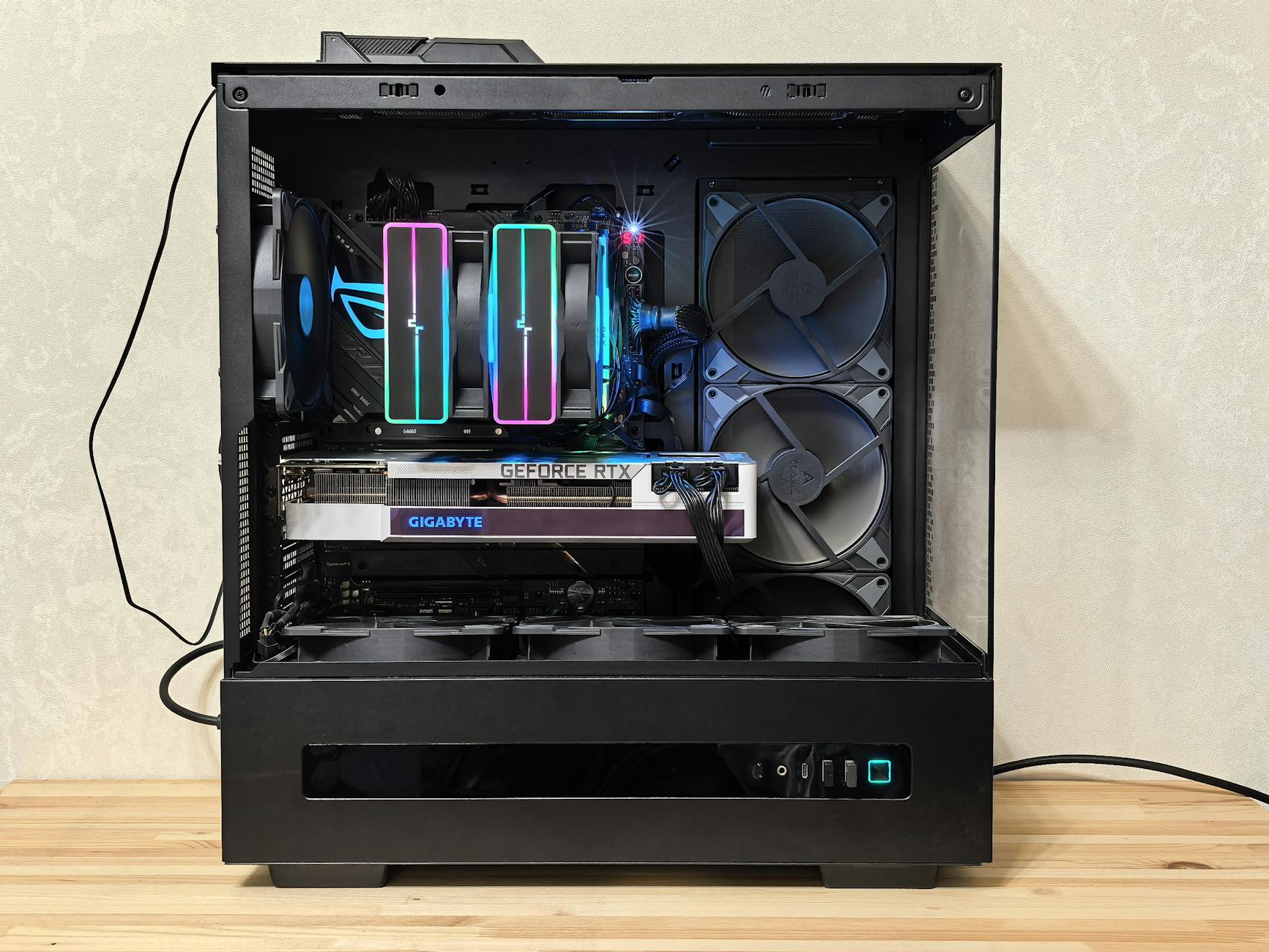
Typowe obudowy ze szklanym frontem i minimalnymi wlotami powietrza wyglądają efektownie, ale przy dwóch gorących GPU po kilku godzinach treningu wewnątrz robi się piekarnik. W ML lepiej sprawdzają się konstrukcje z:
- przednim panelem mesh (siatka) i miejscem na 2–3 wentylatory 140 mm,
- przelotem powietrza typu front → tył / góra bez zbędnych przeszkód,
- sensowną przestrzenią nad i pod kartami (żeby nie dusić przelotu wentylatorów GPU).
Jedna mocna karta jeszcze „przebije się” przez kiepską wentylację, ale przy dwóch temperatury VRAM i sekcji zasilania GPU potrafią wejść w zakresy, w których karta zaczyna ograniczać taktowanie.
Układ kart: poziomo, pionowo, bliżej serwera
Przy jednej karcie montaż pionowy (na riserze) bywa ciekawym rozwiązaniem estetycznym, ale przy intensywnym obciążeniu ma dwie wady:
- karta często przylega blisko szklanego boku, ograniczając dopływ powietrza do wentylatorów,
- riser dodaje dodatkowe połączenie PCIe, co w skrajnych przypadkach może prowadzić do problemów ze stabilnością przy wysokiej przepustowości.
Przy poważniejszym multi-GPU sensownie jest już patrzeć na obudowy lub racki wzorowane na serwerowych, z kartami ustawionymi jak najbliżej siebie, ale chłodzonymi silnym przepływem powietrza przelotowego (front → tył). Takie „stacjonarne serwery” potrafią być głośne, ale termicznie są przewidywalne.
Chłodzenie GPU: blower vs otwarte układy
Na rynku przewijają się dwa główne typy chłodzenia GPU:
- układy otwarte (2–3 wentylatory, radiator na całą długość karty) – świetne do pojedynczej karty, bardzo dobre temperatury i stosunkowo niski hałas przy sensownym przepływie powietrza,
- blowery – pojedynczy wentylator, który wyrzuca powietrze poza obudowę przez śledzia PCIe; głośniejsze, ale zdecydowanie lepsze przy ciasno upakowanym multi-GPU.
Jeśli planujesz dwie lub więcej kart bardzo blisko siebie, układy otwarte mogą „gotować się” nawzajem. Wtedy albo wybór kart z blowerami, albo obudowa umożliwiająca pozostawienie przynajmniej jednego pustego slotu między kartami.
Chłodzenie CPU pod ML
Procesor w ML nie zawsze jest na 100%, ale przy równoległych DataLoaderach i dużej liczbie rdzeni odpowiedni cooler jest konieczny:
- dla 6–8-rdzeniowych CPU często wystarczy dobry cooler powietrzny klasy „wieża” (120/140 mm),
- dla 12–16 rdzeni lub agresywnego PBO/OC sens ma 240–360 mm AIO, ale trzeba zadbać o czyste powietrze wlotowe i miejsce na chłodnicę,
- przy obciążeniu non-stop ważniejsze od niskich pików temperatury są stabilne temperatury w długim okresie; cooler dobieraj raczej „z zapasem”.
Uwaga: małe top-flow coolery lub „boxowe” konstrukcje z zestawu producenta CPU są wyraźnie za słabe do wielogodzinnego obciążenia wszystkimi rdzeniami.
Wentylatory, krzywe i kontrola hałasu
Dobrze ustawione krzywe wentylatorów (fan curves) potrafią znacząco zmniejszyć hałas przy zachowaniu sensownych temperatur:
- ustaw osobne krzywe dla wlotu (front) i wylotu (tył/góra) na podstawie temperatury GPU lub CPU, nie tylko temperatury płyty,
- wentylatory 140 mm zwykle mogą pracować na niższych obrotach przy tej samej wydajności co 120 mm, co przekłada się na ciszę,
- kontrolery PWM w obudowie lub na płycie głównej ułatwiają spięcie kilku wentylatorów w jedną „strefę” reagującą na temperaturę GPU.
Przy treningu LLM przez noc można celowo podnieść docelową temperaturę GPU o kilka stopni, żeby karta i obudowa nie wchodziły w najwyższe obroty wentylatorów. W zamian wydłuży się minimalnie czas treningu, ale komfort akustyczny rośnie znacząco.
Filtry przeciwkurzowe i konserwacja
Modele lubią długie sesje, a kurz – jeszcze bardziej. Regularne czyszczenie robi różnicę:
- obudowa z sensownymi filtrami na wlotach (front, dół pod PSU) ogranicza zakurzenie radiatorów,
- przy 24/7 filtr z przodu potrafi zapchać się w ciągu kilku tygodni, co podnosi temperatury o kilka stopni,
- sprężone powietrze + okresowe zdjęcie paneli i „przewietrzenie” wnętrza ratują wydajność chłodzenia i żywotność komponentów.
Akustyka a miejsce ustawienia komputera
Nawet cichą konfigurację można „zepsuć” złym ustawieniem. Kilka prostych praktyk:
- nie dosuwaj obudowy do ściany z tyłu – ciepłe powietrze musi mieć gdzie uciec,
- nie stawiaj jej w zamkniętej wnęce biurka; powstaje tam mini-„piec konwekcyjny”,
- jeśli masz możliwość, przenieś jednostkę do sąsiedniego pomieszczenia, zostawiając w biurze tylko monitor, klawiaturę i mysz; przy długich treningach to najskuteczniejszy „silent mode”.
Zestawy jednokartowe vs multi-GPU: kiedy opłaca się więcej niż jedna karta
Kiedy jedna mocna karta w zupełności wystarcza
Najważniejsze punkty
- Domowy komputer do AI to dziś narzędzie pracy, nie gadżet – typowy scenariusz to hybryda: projekty zawodowe, prototypowanie dla małej firmy, lokalne LLM oraz batchowe przetwarzanie danych zamiast wyłącznie „czatu w przeglądarce”.
- Sprzęt do „zabawy z AI” (np. RTX + 32 GB RAM) spokojnie ogarnia eksperymenty z modelami do kilkunastu miliardów parametrów w 4–8 bitach i mniejsze sieci wizji; do produkcyjnego R&D potrzebna jest wyższa niezawodność, więcej RAM, stabilniejsze sterowniki i chłodzenie pod długie treningi.
- Profil zadań mocno dyktuje priorytety sprzętowe: LLM i Stable Diffusion są przede wszystkim VRAM-hungry, klasyczne CNN wymagają szybkiego GPU i SSD, a RL dodatkowo obciąża CPU i RAM przez symulacje i przechowywanie stanów.
- Przy lokalnym LLM 7–13B w kwantyzacji 4–8 bit rozsądnym minimum jest 12–24 GB VRAM (inference), a przy fine-tuningu (np. LoRA) rośnie zapotrzebowanie zarówno na VRAM, jak i RAM na datasety – zbyt mała pamięć ogranicza batch size i prędkość pracy.
- W generatywnej wizji VRAM szybko staje się twardym limitem: SD 1.5 da się używać na 8 GB, ale SDXL, ControlNet, upscalery i wideo praktycznie wymagają 12–16 GB VRAM lub więcej, inaczej trzeba agresywnie ciąć rozdzielczość i batch size.
- CPU nie może być „budżetowym ogonem” zestawu, bo odpowiada za preprocessing, DataLoadery i środowisko developerskie; za słaby procesor będzie dławił GPU, które będzie czekało na dane zamiast liczyć batch’e.