Sytuacja startowa i cel: przed czym realnie chroni szyfrowanie w smart home
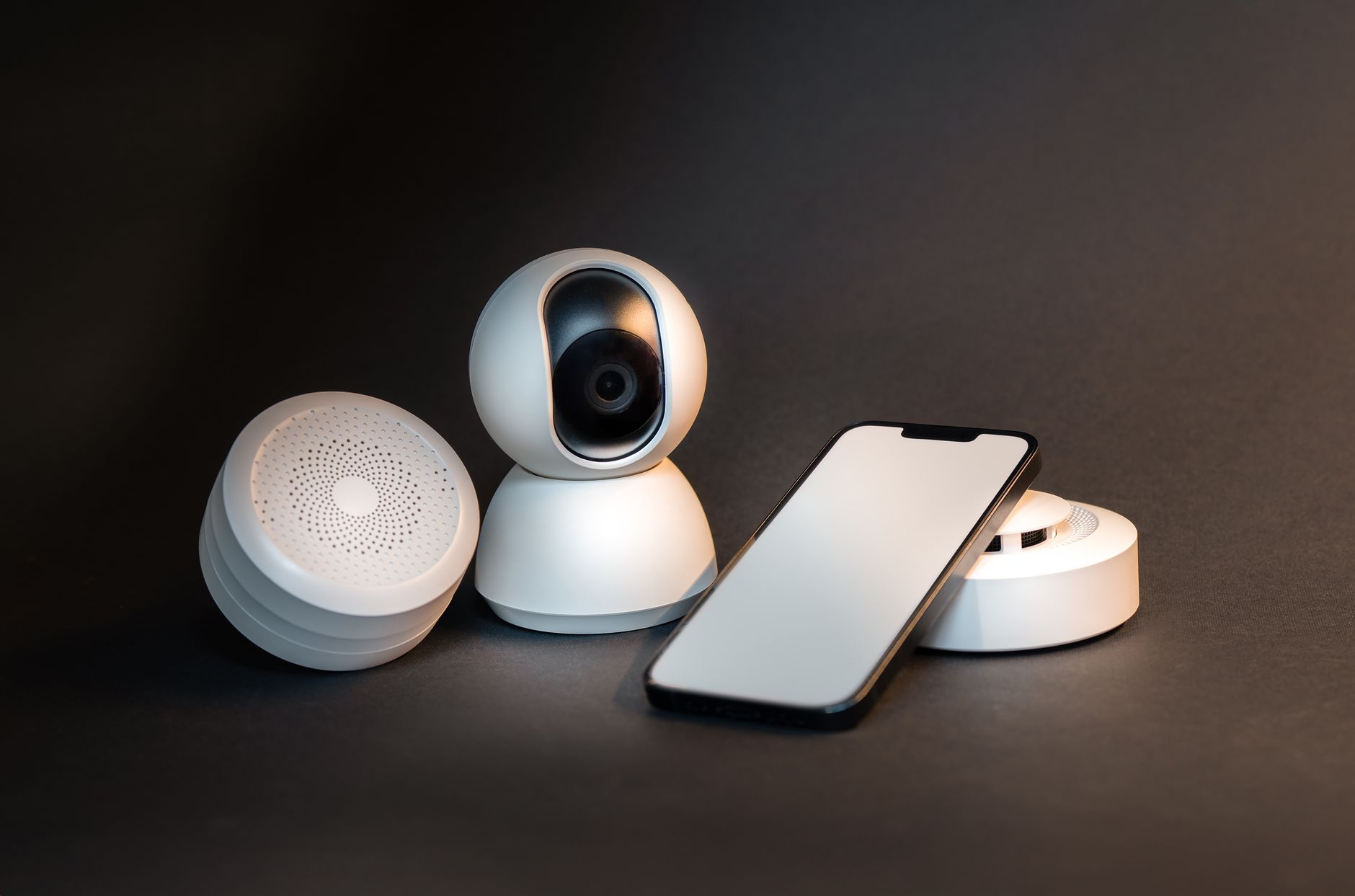
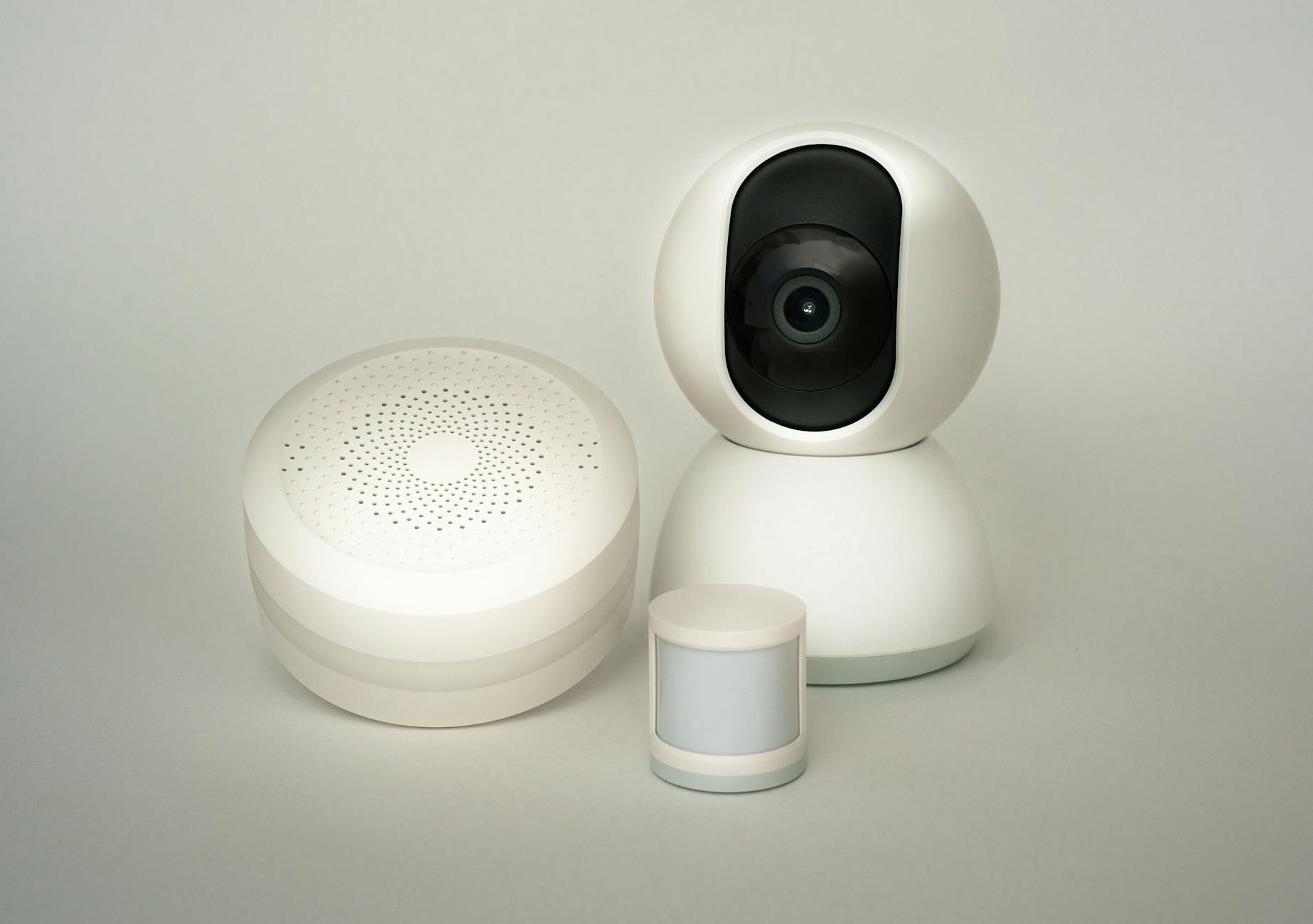
Jaki masz cel: ochrona prywatności (podsłuch), ochrona kontroli (przejęcie urządzeń), czy jedno i drugie? W inteligentnym domu te dwa ryzyka często idą w parze, bo przejęte urządzenie (np. kamera, głośnik, bramka) bywa jednocześnie „mikrofonem” i punktem wejścia do sieci.
Szyfrowanie w IoT warto traktować jak układ warstw. WPA3/WPA2 w Wi‑Fi chroni Twoją łączność radiową przed podsłuchem i łatwym wejściem do sieci przez sąsiada lub przypadkową osobę w zasięgu. TLS/HTTPS chroni ruch aplikacji i chmury przed podsłuchem „po drodze”. Segmentacja sprawia, że nawet jeśli jedno urządzenie pęknie, nie pociągnie za sobą reszty.
W praktyce najczęściej dzieją się cztery rzeczy:
- Wejście przez Wi‑Fi: złe szyfrowanie, słabe hasło, WPS, stare standardy albo podatny router.
- Przejęcie konta w chmurze producenta: brak 2FA, recykling hasła, phishing, wyciek danych.
- Podsłuch i podgląd w LAN: kamera z RTSP bez hasła, panel www po HTTP, broker MQTT bez ACL, urządzenie „gada” z każdym.
- Wystawienie urządzeń do internetu: port forwarding do kamery, wideodomofonu, HA, rejestratora; UPnP, które robi to „samo”.
Co szyfrowanie załatwia? Zmniejsza ryzyko podsłuchu transmisji i utrudnia nieautoryzowane dołączenie do sieci. Czego nie załatwia? Nie naprawi słabej higieny kont, nie ochroni przed złą polityką producenta, nie cofnie skutków włączonego UPnP i nie zasłoni panelu administracyjnego routera wystawionego na świat.
Najważniejszy kompromis: wygoda vs kontrola. Łatwe parowanie, szybki dostęp z zewnątrz i „działa od razu” zwykle oznacza więcej zaufania do chmury i mniej kontroli po Twojej stronie. Da się zachować wygodę, ale wtedy procedura musi być konsekwentna: router → segmentacja → urządzenia → konta → zdalny dostęp → test.
Inwentaryzacja w 15 minut: co masz, co jest krytyczne i gdzie „ucieka” ruch
Lista urządzeń i ról: krytyczne, ważne, reszta
Zanim zaczniesz cokolwiek przełączać w routerze, odpowiedz sobie na dwa pytania diagnostyczne: ile urządzeń IoT działa na Wi‑Fi, a ile przez bramkę (Zigbee/Z‑Wave/Thread)? I drugie: które z nich, gdyby zostały przejęte, robią największą krzywdę (prywatność, bezpieczeństwo fizyczne, dostęp do sieci)?
Najczęściej „krytyczne” są: kamery IP, wideodomofon, zamek/napęd bramy, centrala alarmowa, router, NAS/serwer automatyzacji (np. Home Assistant), rejestrator NVR. „Ważne” bywają: smart TV, głośniki, odkurzacz, termostaty. „Reszta” to czujniki i gadżety, które w razie problemu można odłączyć bez paraliżu domu.
Dobrym nawykiem jest prosty podział: urządzenia, które muszą działać lokalnie (sterowanie w LAN) i urządzenia, które mogą działać tylko w chmurze. Jeśli coś krytycznego działa wyłącznie w chmurze, tym bardziej trzeba dopiąć bezpieczeństwo kont i zdalnego dostępu.
Szybkie znalezienie wszystkich urządzeń: bez narzędzi i z narzędziami
Najprostsza metoda to lista klientów w panelu routera: nazwa urządzenia, adres IP, MAC, czas ostatniej aktywności. Druga metoda to aplikacje producentów (często pokazują listę urządzeń w domu). Trzecia, wygodna dla większości osób, to aplikacja typu skaner sieci na telefonie, która pokaże, co jest w tej samej podsieci.
Jeśli masz ochotę na wariant „dla chętnych”, możesz użyć skanowania narzędziem w stylu nmap z komputera. Nie chodzi o hakowanie, tylko o weryfikację, czy w sieci nie siedzi coś, czego nie rozpoznajesz, oraz czy urządzenia nie wystawiają niepotrzebnych usług (np. HTTP, Telnet).
Prosta tabela robocza: co wpisywać, żeby nie zgubić kontekstu
Jedna kartka (albo arkusz) potrafi oszczędzić godzin frustracji, gdy po segmentacji nagle „nie działa Chromecast” albo aplikacja nie widzi kamery. Wpisuj minimum:
| Urządzenie | Łączność | Aplikacja/konto | Czy wymaga internetu? | Dostęp lokalny (jak?) | Krytyczność |
|---|---|---|---|---|---|
| Kamera salon | Wi‑Fi | Producent X | Tak/Nie | RTSP/ONVIF/app | Krytyczne |
| Bramka Zigbee | Ethernet/Wi‑Fi | HA / producent | Zależy | LAN | Krytyczne |
| Odkurzacz | Wi‑Fi | Producent Y | Tak | Rzadko | Ważne |
Już na tym etapie często widać czerwone flagi: kamera działa „lokalnie” przez RTSP, ale nie wiesz, czy jest hasło; bramka ma panel www po HTTP; urządzenie ma dostęp do internetu, choć nie jest do tego potrzebne.
Krok 1 — Router jako fundament: aktualizacje, szyfrowanie Wi‑Fi i ustawienia, które robią różnicę
Aktualizacja firmware i higiena panelu administracyjnego
Kiedy ostatnio aktualizowany był router i czy panel administracyjny ma unikalne hasło? Router to pojedynczy punkt awarii: jeśli on jest przejęty, szyfrowanie urządzeń przestaje mieć znaczenie, bo atakujący może manipulować DNS, przekierowaniami i regułami ruchu.
Procedura minimalna:
- Zaloguj się do routera i sprawdź wersję firmware. Jeśli jest aktualizacja: zrób ją, a potem zrestartuj urządzenie.
- Zmień hasło administratora na długie i unikalne (nie to samo co Wi‑Fi).
- Wyłącz zdalną administrację z internetu (często opcja „Remote Management”, „Web Access from WAN”). Jeśli musi być: ogranicz do VPN i/lub do wybranych adresów.
- Zrób kopię konfiguracji routera po zmianach (w razie resetu).
Dodatkowe kryterium „OK / do poprawy”: jeśli panel routera da się otworzyć z sieci gościnnej albo z segmentu IoT — to proszenie się o kłopoty. Panel administracyjny powinien być dostępny tylko z Twojej sieci głównej (a najlepiej tylko z jednego komputera) lub przez VPN.
WPA3/WPA2, hasło, PMF, wyłączenie WPS — jak to zwykle nazywa się w menu
Najczęściej w menu zobaczysz: „Security”, „Wireless Security”, „Authentication”, „Encryption”. Szukaj opcji:
- WPA3-Personal (SAE) – preferowane dla telefonów, laptopów, nowych urządzeń.
- WPA2-Personal (AES) – fallback dla IoT, które nie wspiera WPA3.
- Tryb mieszany WPA2/WPA3 mixed – bywa wygodny, ale czasem powoduje problemy kompatybilności albo „zrzuca” urządzenia na słabszy wariant.
- PMF / 802.11w / Protected Management Frames – ustaw „Optional” lub „Required” zależnie od kompatybilności.
- WPS – wyłącz (zarówno PIN, jak i „Push Button”).
Dlaczego WPS wyłączyć? Bo w praktyce potrafi ominąć sens silnego hasła do Wi‑Fi. Jeśli ktoś złamie WPS (albo wykorzysta jego słabości), dostaje dostęp do sieci nawet wtedy, gdy hasło Wi‑Fi jest długie.
PMF (802.11w) to niedoceniana opcja: chroni ramki zarządzające, co utrudnia część ataków (np. rozłączanie urządzeń). Jeśli masz nowy sprzęt, spróbuj ustawić PMF: Required w sieci głównej. Gdy IoT nagle nie chce się łączyć, ustaw w sieci IoT PMF: Optional (albo osobne SSID dla problematycznych urządzeń).
Hasło do Wi‑Fi: kryteria, przykład konstrukcji i typowe pułapki
„Silne hasło” jest mało użyteczne bez kryteriów. Do Wi‑Fi w domu ustaw passphrase 16–24+ znaków, najlepiej w formie frazy, a nie losowego zlepku, którego nie da się wpisać na telewizorze. Nie używaj hasła z maila, banku ani czegokolwiek, co kiedyś wyciekło.
Przykład konstrukcji (schemat, nie gotowiec): Trzy-cztery słowa + separatory + 2–3 liczby. Zamiast „Kasia2010” lepiej coś w stylu: Mosty!Balkon!Zielony!47. Unikaj danych z adresu, numeru mieszkania, nazwy ulicy — to zbyt łatwe do odgadnięcia przez kogoś „lokalnego”.
Jeśli ktoś w domu często podaje hasło gościom, to znak, że potrzebujesz sieci gościnnej, a nie skracania hasła do głównego Wi‑Fi.
Ustawienia radiowe, które psują bezpieczeństwo albo stabilność
W sekcji „Wireless mode” unikaj wymuszania kompatybilności z bardzo starymi standardami, jeśli nie musisz. Jeśli router oferuje wyłączenie 802.11b lub starych trybów, często poprawia to stabilność i ogranicza powierzchnię ataku. Z drugiej strony — niektóre tanie IoT działają tylko na 2,4 GHz i bywają kapryśne. Dlatego praktyczny kompromis wygląda tak:
- Sieć główna: nowocześnie (WPA3, PMF Required/Optional, 5 GHz/6 GHz jeśli masz).
- Sieć IoT: 2,4 GHz, WPA2-AES, PMF Optional, bez WPS.
Jeżeli router ma opcję „Separate 2.4/5 GHz SSID”, rozdzielenie nazw sieci potrafi uprościć życie przy IoT. Niektóre urządzenia nie radzą sobie z jedną nazwą dla 2,4 i 5 GHz, co kończy się pętlą rozłączeń i ponownych parowań.
Krok 2 — Segmentacja IoT: sieć gościnna, VLAN czy osobny sprzęt (wybór i wdrożenie)
Szybka decyzja: co wybrać przy Twoim sprzęcie i umiejętnościach
Kluczowe pytanie: czy Twoje IoT musi rozmawiać z komputerami/telefonami w LAN, czy wystarczy mu internet i kontakt z jedną aplikacją? Jeśli większość IoT ma iść do chmury, segmentacja jest prosta. Jeśli masz Home Assistant, lokalny podgląd kamer i integracje, trzeba to zaplanować.
| Opcja | Dla kogo | Plusy | Minusy |
|---|---|---|---|
| Sieć gościnna + izolacja klientów | Większość domów, szybkie wdrożenie | Szybko, bez dodatkowego sprzętu | Czasem ograniczona kontrola reguł, bywa różnie z dostępem do LAN |
| VLAN + osobny SSID IoT | Średniozaawansowani, więcej urządzeń i scenariuszy | Najlepsza separacja i kontrola | Trudniejsze, zależne od routera/switcha/AP |
| Osobny router/AP dla IoT | Gdy obecny router jest ubogi, a chcesz separacji | Proste koncepcyjnie, działa nawet na prostym sprzęcie | Dwa środowiska do utrzymania, czasem kłopot z integracjami |
Jeśli dziś masz tylko jeden router od operatora i minimum czasu: zacznij od sieci gościnnej + izolacji. Jeśli masz Home Assistant, NAS, kilka kamer i chcesz to robić „raz a dobrze”: VLAN będzie docelowo wygodniejszy, bo zamiast sztuczek daje jasne reguły.
Wariant „minimum”: sieć gościnna + izolacja klientów (AP isolation)
W routerach opcje mają różne nazwy: „Guest network”, „Guest Wi‑Fi”, „Client isolation”, „AP isolation”, „Intra‑BSS blocking”. Szukasz efektu: urządzenia w sieci IoT/gościnnej nie widzą się nawzajem i nie widzą Twoich komputerów.
Procedura:
- Utwórz nowe SSID, np. Dom-IoT (nie używaj nazwy zdradzającej model routera ani nazwiska).
- Ustaw zabezpieczenia: WPA2-AES (jeśli IoT nie obsługuje WPA3), wyłącz WPS, ustaw długie hasło.
- Włącz izolację klientów w tej sieci.
- Jeśli router pozwala: zablokuj dostęp tej sieci do LAN (powinna iść tylko do internetu).
Masz aplikację, która ma sterować IoT lokalnie (np. telefon z Home Assistantem), a router „twardo” odcina gości od LAN? To jest ten moment na pytanie diagnostyczne: czy naprawdę potrzebujesz dostępu lokalnego, czy wystarczy chmura? Jeśli chmura działa stabilnie i nie zależy Ci na automatyzacjach offline, trzymaj zasadę „IoT ma internet, nie ma LAN” — to najbezpieczniejsze i najmniej kłopotliwe.
Jeśli lokalny dostęp jest potrzebny, unikaj zdejmowania izolacji dla całej sieci IoT. Lepiej szukać opcji typu „Allow guests to access local network” i nie włączać jej, a zamiast tego: postawić kontroler (np. Home Assistant) w tym samym segmencie co IoT albo wykorzystać router, który pozwala tworzyć reguły między segmentami (VLAN/firewall). W praktyce wielu ludzi robi błąd: „odblokowuje LAN, bo aplikacja nie widzi żarówek” — a potem w tej samej sieci ląduje kamera i tani gniazdkowy przekaźnik, które zaczynają skanować porty.
Druga rzecz, która często wychodzi dopiero po wdrożeniu: drukarki, Chromecast, AirPlay i multiroom. To zwykle nie przejdzie przez prostą sieć gościnną (mDNS/SSDP bywa blokowane). Jakie masz priorytety: „IoT odseparowane” czy „wygoda castowania”? Jeśli wygoda wygrywa, zrób kompromis: urządzenia „multimedia” (TV, przystawki) w osobnym SSID, ale nie w tym samym, co czujniki i gniazdka. Zyskujesz porządek: jedna kategoria do „głośnych” urządzeń w domu, druga do drobnicy IoT.
Na koniec prosta kontrola, bez grzebania w pakietach: podłącz telefon do sieci IoT/gościnnej i spróbuj wejść na adres panelu routera (np. 192.168.0.1/192.168.1.1) oraz pingować/otworzyć stronę NAS-a czy laptopa. Ma nie działać. Jednocześnie IoT ma nadal mieć internet. Jeżeli odwrotnie — internet nie działa, ale LAN działa — masz pomylone zasady albo router „gościnną” realizuje tylko jako dodatkowe SSID bez realnej separacji.
Wariant „porządny”: VLAN + osobny SSID IoT (kiedy i jak bez bólu)
VLAN ma sens, gdy chcesz precyzyjnie ustalić: które urządzenia mogą rozmawiać lokalnie, z czym dokładnie i po jakich portach. Pytanie kontrolne: czy masz choć jedno urządzenie, które musi działać lokalnie nawet bez internetu (Home Assistant, NVR, lokalny broker MQTT)? Jeśli tak, VLAN pozwoli to zrobić bez otwierania całej sieci.
Praktyczny układ, który zwykle się broni:
- VLAN/LAN „Main” — komputery, telefony, hasła, bankowość.
- VLAN „IoT” — czujniki, gniazdka, mostki, większość smart sprzętów.
- VLAN „Cameras” (opcjonalnie) — kamery i rejestrator/NVR; tu szczególnie opłaca się zasada „brak dostępu do LAN, tylko do NVR”.
Reguły bazowe są proste: IoT → internet: tak, IoT → Main: nie. Wyjątki dodajesz punktowo: np. IoT może połączyć się z Home Assistantem na konkretnym IP i porcie (8123), a kamery mogą gadać tylko z NVR (RTSP/ONVIF według potrzeb) — nic więcej. Dzięki temu nawet jeśli jedna wtyczka Wi‑Fi okaże się trefna, nie ma prostego „mostu” do Twoich komputerów.
Wariant „obejście”: osobny router/AP dla IoT
Gdy router nie ma sensownej sieci gościnnej ani VLAN, a chcesz separacji „tu i teraz”, osobny tani access point albo drugi router w trybie AP potrafi uratować sytuację. Kluczowe pytanie: czy będziesz w stanie utrzymać dwa urządzenia (aktualizacje, hasła, konfiguracje)? Jeśli tak, ustaw IoT na osobnym SSID i podłącz AP do portu LAN głównego routera, a następnie włącz izolację klientów oraz blokadę ruchu do LAN, jeśli sprzęt to umożliwia.
Pułapki przy „osobnym AP dla IoT”: co sprawdzić, żeby separacja nie była pozorna
Jeśli AP dla IoT jest wpięty do portu LAN głównego routera, łatwo wpaść w „fałszywe poczucie bezpieczeństwa”: masz inne SSID, ale ruch i tak ląduje w tej samej podsieci co laptopy. Pytanie diagnostyczne: czy urządzenia IoT dostają adresy IP z innej puli (np. 192.168.50.x zamiast 192.168.1.x), czy z tej samej?
- Jeśli z tej samej: to najpewniej tylko dodatkowa „nazwa sieci”, a nie separacja. Zyskujesz wygodę, ale nie izolację.
- Jeśli z innej: masz szansę na sensowną segmentację (drugi router z NAT/DHCP albo VLAN-y).
Minimum, które powinno być spełnione w wariancie z drugim routerem:
- Drugi router działa jako osobna sieć (NAT + własny DHCP) albo jako VLAN z regułami na głównym urządzeniu.
- Panel zarządzania obu routerów ma inne hasła i wyłączone zdalne zarządzanie z internetu.
- Na „IoT routerze” jest WPA2-AES lub WPA3 (jeśli urządzenia dają radę), bez WPS.
Jeśli brzmi to jak za dużo utrzymania: często łatwiej i czyściej wybrać router z VLAN i postawić to raz, zamiast łatać dwa urządzenia „pół-izolacją”.
Krok 3 — Szyfrowanie i bezpieczeństwo poza Wi‑Fi: TLS, chmura, MQTT/RTSP, DNS
Po ogarnięciu Wi‑Fi i segmentacji zostaje najważniejsze pytanie: dokąd Twoje IoT wysyła dane i czy po drodze da się je podejrzeć? Podsłuch w powietrzu to tylko jeden scenariusz. Częściej problemem jest to, że urządzenie gada w internecie „jak chce”, a Ty nawet nie wiesz z kim.
Szybki audyt ruchu: czy urządzenie łączy się szyfrowane i gdzie
Nie musisz analizować pakietów jak na kursie pentestów. W wielu routerach (albo w Pi-hole/AdGuard Home) zobaczysz, do jakich domen urządzenia robią zapytania DNS. Pytanie diagnostyczne: czy nazwy domen wyglądają jak sensowne usługi producenta, czy jak przypadkowe hosty/„dziwne” TLD?
Procedura „bez dłubaniny”:
- Włącz w routerze lub w narzędziu DNS logowanie zapytań (jeśli masz taką opcję).
- Zrestartuj jedno urządzenie IoT (np. kamerę) i obserwuj, do czego się odzywa przez 1–2 minuty.
- Sprawdź, czy ruch idzie do znanych domen producenta i czy nie ma lawiny połączeń do niepowiązanych hostów.
Co jest sygnałem ostrzegawczym?
- IoT łączy się z dziesiątkami domen reklamowo-analitycznych, mimo że to np. zwykły czujnik.
- Kamera „domowa” odzywa się do losowych serwerów w różnych krajach, a producent nie ma jasnej polityki prywatności.
- Urządzenie działa tylko wtedy, gdy ma pełny dostęp do LAN (to często oznacza, że aplikacja „nasłuchuje” lokalnie bez sensownych zabezpieczeń).
Chmura producenta: szyfrowanie jest, ale konto bywa najsłabszym ogniwem
W praktyce większość znanych producentów używa TLS (HTTPS) do komunikacji z chmurą. To dobrze, ale podsłuch zamienia się wtedy w inny problem: przejęcie konta. Pytanie diagnostyczne: czy na koncie producenta masz 2FA i unikalne hasło?
Procedura utwardzenia kont (10 minut, a często robi największą różnicę):
- Włącz 2FA (aplikacja uwierzytelniająca lub klucze sprzętowe, jeśli wspierane).
- Zmień hasło na unikalne (inne niż e-mail, bank, media społecznościowe).
- Sprawdź listę zalogowanych urządzeń/sesji i wyloguj wszystko, czego nie rozpoznajesz.
- Jeśli aplikacja ma role/domowników: nadaj uprawnienia minimalne (np. „podgląd” zamiast „admin”).
Krótki scenariusz z życia: ktoś sprzedaje starego smartfona, a aplikacje zostały zalogowane. Przy braku 2FA i braku wylogowania sesji, dostęp do kamer czy zamka robi się „prezentem” dla następnej osoby.
MQTT i automatyzacje lokalne: szyfruj kanał albo izoluj broker
Masz Home Assistant, Node-RED albo inny hub i urządzenia, które gadają po MQTT? Pytanie diagnostyczne: czy MQTT idzie tylko po Twojej sieci lokalnej, czy wystawiasz brokera na świat (albo na cały domowy LAN)?
Najbezpieczniejszy układ w domu zwykle wygląda tak:
- Broker MQTT stoi w segmencie „IoT” albo w wydzielonym segmencie „Services”.
- Dostęp do brokera jest ograniczony regułami zapory: tylko konkretne IP/segmenty.
- Jest włączona autoryzacja (login/hasło), a jeśli ruch wychodzi poza segment (między VLAN-ami) — rozważ MQTTS (MQTT over TLS).
Ostrzeżenie: „Anonimowy MQTT” w LAN to proszenie się o kłopoty. Wystarczy jedno trefne urządzenie w sieci (albo gość, który podłączył się do Wi‑Fi), żeby wstrzyknąć komendy do automatyzacji.
Kamery: RTSP/ONVIF i podgląd — tu najłatwiej o podsłuch i przejęcie
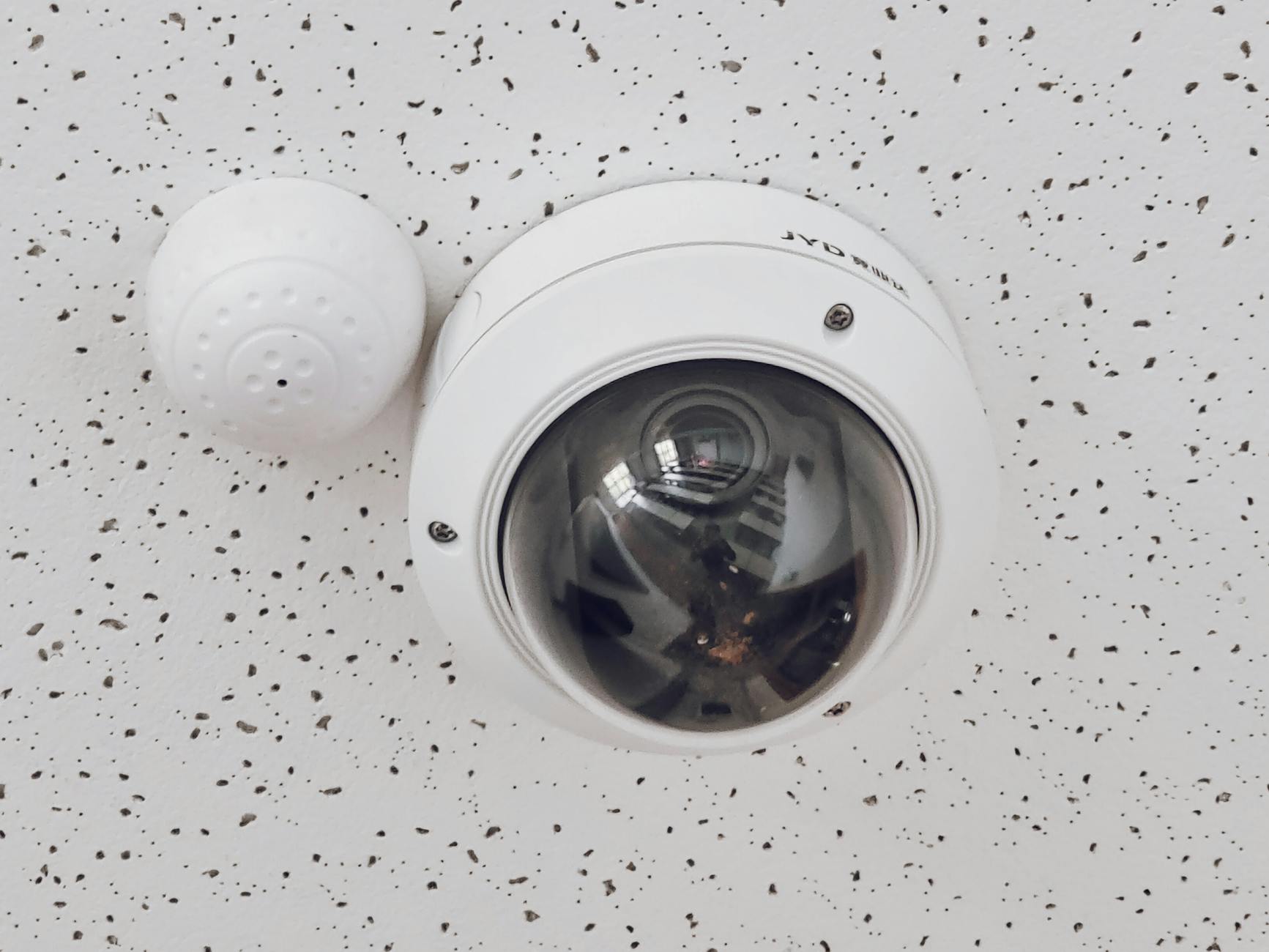
Kamery są szczególnie ryzykowne, bo łączą w sobie obraz, mikrofon i często zdalny dostęp. Pytanie diagnostyczne: czy podgląd działa lokalnie bez chmury, czy wszystko idzie przez serwery producenta?
Procedura „bezpieczniejsza kamera” (praktyczne minimum):
- Jeśli kamera ma konto producenta: włącz 2FA i zmień hasło.
- Wyłącz UPnP w routerze (jeśli jeszcze działa) — kamery potrafią same wystawiać porty.
- Jeśli używasz RTSP/ONVIF: ustaw osobne hasło do kamery i oddzielnego użytkownika tylko do podglądu (bez uprawnień admina), jeśli urządzenie pozwala.
- Trzymaj kamery w osobnym segmencie (np. VLAN „Cameras”) i pozwól im gadać tylko z NVR/Home Assistantem.
- Jeśli kamera „musi” mieć chmurę do powiadomień: zostaw jej internet, ale blokuj dostęp do LAN.
Ostrzeżenie: wiele kamer ma RTSP bez szyfrowania. Nie traktuj więc RTSP jak „bezpiecznego z definicji”. Bezpieczny staje się dopiero wtedy, gdy kamera jest w odizolowanym segmencie, a dostęp do strumienia mają tylko Twoje urządzenia.
DNS jako pas bezpieczeństwa: blokowanie podejrzanych domen i wymuszanie szyfrowania
Jeśli masz Pi-hole/AdGuard Home albo router z sensownym DNS, możesz dodać warstwę ochrony bez dotykania każdego IoT z osobna. Pytanie diagnostyczne: czy Twoje urządzenia IoT mogą używać „własnego DNS” (np. 8.8.8.8) zamiast Twojego?
Co daje najwięcej w domu:
- Wymuszenie, żeby sieć IoT używała Twojego DNS (blokada zapytań DNS „na zewnątrz” w regułach routera/firewalla).
- Blokowanie znanych domen śledzących i podejrzanych (listy blocklist), ale ostrożnie: zbyt agresywne listy potrafią psuć aplikacje producentów.
- Jeśli umiesz: DNS over HTTPS/TLS na resolverze po Twojej stronie (to chroni zapytania DNS przed podsłuchem po drodze).
Gdy coś przestaje działać po włączeniu blokad, nie wyłączaj wszystkiego w panice. Najpierw sprawdź logi DNS i dodaj wyjątek dla konkretnej domeny producenta, zamiast zdejmować ochronę globalnie.
Krok 4 — Zdalny dostęp: VPN zamiast wystawiania usług i przekierowań portów
Najczęstszy „szybki błąd” w smart home to port forwarding do panelu routera, rejestratora kamer, Home Assistanta albo NAS-a. Pytanie diagnostyczne: czy masz jakiekolwiek przekierowania portów na urządzenia domowe (poza rzeczami, których jesteś absolutnie pewien)?
Reguła bazowa: nic krytycznego nie powinno „wisieć” w internecie
Jeśli musisz mieć dostęp z zewnątrz, najczęściej wygrywa jeden z dwóch wariantów:
- VPN do domu (WireGuard/OpenVPN) — po połączeniu jesteś „jak w LAN”.
- Usługa pośrednia producenta (chmura) — wygodniej, ale ufasz dostawcy i zabezpieczeniom konta.
VPN jest szczególnie sensowny, gdy chcesz zdalnie oglądać kamery lokalnie, zarządzać Home Assistantem/NVR albo wejść do panelu routera. Wygoda spada minimalnie (trzeba włączyć VPN w telefonie), a ryzyko spada mocno.
Procedura wdrożenia VPN w domu (wariant praktyczny)
Najprościej, gdy router obsługuje WireGuard. Jeśli nie — często da się postawić VPN na małym serwerku (NAS, mini-PC, Raspberry Pi). Kolejność działań:
- Włącz VPN (preferowane: WireGuard) i wygeneruj osobny profil dla każdego urządzenia (telefon, laptop).
- Ustaw, żeby do VPN miały dostęp tylko potrzebne segmenty (np. „Main” + „Services”), a nie cały „IoT”.
- Włącz silne klucze/konfiguracje, nie używaj jednego profilu „dla całej rodziny”.
- Wyłącz wszystkie zbędne przekierowania portów po testach.
Ostrzeżenie: jeśli zostawisz porty „na chwilę, do testów”, często zostają na lata. Zrób jeden przegląd: lista portów ma być pusta albo bardzo krótka i uzasadniona.
Szybkie testy kontrolne: kryteria „OK / do poprawy” bez specjalistycznych narzędzi
Po zmianach nie zgaduj — sprawdź. Wystarczy telefon i panel routera. Odpowiedz sobie na kilka pytań, a szybko wyjdzie, czy szyfrowanie i segmentacja robią robotę.
Test 1: Czy IoT jest odcięte od Twoich urządzeń?
- Podłącz telefon do SSID IoT.
- Spróbuj wejść na panel routera, NAS albo komputer (IP w LAN).
OK: brak dostępu do LAN, internet działa. Do poprawy: widzisz panel routera/NAS albo możesz otworzyć udziały w sieci.
Test 2: Czy router nie jest „otwarty” na świat?
- W panelu routera: sprawdź Remote Management (ma być wyłączone).
- Sprawdź UPnP (zwykle wyłączone, chyba że świadomie potrzebujesz i kontrolujesz mapowania).
- Sprawdź listę Port Forwarding (pusta albo minimalna).
Test 3: Czy Wi‑Fi ma sensowne szyfrowanie i nie ma „wygodnych skrótów”?
- Sieć główna: WPA3 lub WPA2-AES, mocne hasło.
- Sieć IoT: WPA2-AES, bez WPS, najlepiej osobne SSID.
- WPS: wyłączone wszędzie.
Mini-checklista wdrożeniowa: przed / w trakcie / po
- Przed: spisz listę urządzeń IoT (szczególnie kamery, zamki, bramki), sprawdź model routera i jego aktualizacje, zanotuj które rzeczy muszą działać lokalnie.
- W trakcie: ustaw WPA3/WPA2-AES, wyłącz WPS i zdalne zarządzanie, zrób SSID dla IoT, włącz izolację albo VLAN, dodaj wyjątki tylko tam, gdzie są potrzebne (Home Assistant/NVR).
- Po: test odcięcia LAN z sieci IoT, przegląd port forwarding/UPnP, 2FA na kontach producentów, kontrola domen w DNS dla 1–2 najbardziej wrażliwych urządzeń (kamera/wideodomofon).
Krok 5 — Utwardzenie urządzeń: hasła, aktualizacje i „zamknięcie” paneli administracyjnych
Masz już szyfrowanie i segmenty. Teraz pytanie diagnostyczne: czy każde Twoje IoT ma oddzielne hasło i aktualny firmware, czy część urządzeń jedzie na „admin/admin” albo „fabryczne z pudełka”?
Procedura 15 minut na urządzenie (najbardziej krytyczne na start)
Zacznij od kamer, wideodomofonu, zamków, bramek/Zigbee hubów, rejestratora/NVR i routerów/AP. Potem reszta. Kolejność działań:
- Wejdź do ustawień urządzenia (apka / panel web).
- Zmień hasło administratora na unikalne i długie; jeśli urządzenie pozwala — dodaj drugiego użytkownika „podgląd/odczyt”.
- Wyłącz „gościnne” lub „lokalne” konta domyślne (Guest, demo, anonymous), jeśli są.
- Sprawdź aktualizacje firmware i ustaw automatyczne aktualizacje, jeśli nie rozwalają stabilności (kamery i bramki często poprawiają krytyczne błędy).
- Wyłącz zbędne usługi: telnet, FTP, „cloud debug”, P2P (jeśli nie używasz), a w urządzeniach sieciowych także niepotrzebne protokoły zarządzania.
Ostrzeżenie: „Automatyczne aktualizacje” w IoT bywają mieczem obosiecznym. Jeśli urządzenie jest krytyczne (np. zamek), przetestuj aktualizację w spokojnym momencie. Jeżeli producent regularnie psuje release’y, lepiej mieć aktualizacje ręczne, ale z nawykiem kontroli co miesiąc.
Panel administracyjny urządzenia: kto może go widzieć?
Drugie pytanie diagnostyczne: czy panel www Twojej kamery/NVR jest dostępny z sieci głównej albo (gorzej) z internetu?
- Cel minimum: panel administracyjny dostępny tylko z segmentu „Main/Services” (komputer/telefon) albo tylko przez VPN.
- Jeszcze lepiej: kamery w VLAN „Cameras”, NVR/Home Assistant w „Services”, a reguły firewalla dopuszczają tylko potrzebne porty między nimi.
Jeśli Twoje urządzenie nie pozwala wyłączyć panelu lub zmienić portów — potraktuj segmentację jako główną tarczę. To normalne w tańszych urządzeniach.
Krok 6 — Kontrola „co wychodzi z domu”: reguły ruchu i ograniczenie internetu dla IoT
Nie każde IoT musi mieć pełny internet. Pytanie diagnostyczne: które urządzenia naprawdę muszą łączyć się z chmurą (powiadomienia, zdalny podgląd), a które mogą działać lokalnie (czujniki, część automatyzacji)?
Wariant A (prosty): „IoT ma internet, ale nie ma LAN”
To najczęściej złoty środek, kiedy nie chcesz bawić się w ręczne listy domen i portów:
- IoT ma wyjście do internetu.
- IoT nie ma dostępu do Twoich komputerów/telefonów/NAS.
- Wyjątki robisz tylko dla huba (Home Assistant/NVR) i tylko w jedną stronę, jeśli da się to ugryźć regułami.
Wariant B (twardszy): „IoT bez internetu” dla części urządzeń
To bywa najlepsze dla kamer lokalnych i sprzętów, które nie potrzebują chmury. Kolejność działań:
- W routerze/firewallu zrób regułę: segment IoT (albo VLAN Cameras) → WAN: blokuj.
- Dopuść tylko ruch do NVR/Home Assistanta (IP + porty), jeśli są w innym segmencie.
- Przetestuj aplikację producenta. Jeśli wymaga chmury do konfiguracji, zrób „okno serwisowe”: włącz internet na 5 minut, skonfiguruj i wyłącz ponownie.
Krótki przykład z praktyki: kamera działa świetnie lokalnie w NVR, ale apka producenta przestaje pokazywać podgląd poza domem. To nie awaria — to konsekwencja decyzji. Zdalny podgląd robisz wtedy przez VPN.
Ostrzeżenie: część urządzeń po odcięciu internetu zaczyna agresywnie „mielić” DNS albo próbować łączyć się non stop, co zaśmieca logi i czasem wpływa na stabilność. Jeśli widzisz spam w logach — rozważ przywrócenie internetu, ale ogranicz LAN i wzmocnij konto/chmurę.
Krok 7 — Szybki audyt incydentowy: co sprawdzić, gdy coś wygląda podejrzanie
Masz dziwne restarty, „offline/online” kamer, skoki transferu albo powiadomienia o logowaniach? Pytanie diagnostyczne: czy podejrzewasz konto w chmurze, czy raczej sieć lokalną?
5-minutowa procedura triage (bez narzędzi hakerskich)
- Sprawdź w routerze listę podłączonych urządzeń: czy jest coś nieznanego (nowy MAC/nazwa)?
- Sprawdź logi/zdarzenia: nieudane logowania, restart routera, aktywne mapowania UPnP, nowe przekierowania portów.
- Sprawdź w aplikacji producenta: lista sesji/urządzeń, logowania, powiadomienia bezpieczeństwa.
- Zmień hasło do konta producenta i włącz/odśwież 2FA (jeśli już było — rozważ ponowne sparowanie aplikacji/klucza).
- Odłącz najbardziej ryzykowne urządzenie (kamera/NVR/bramka) od sieci na czas diagnostyki, jeśli podejrzenie jest silne.
Kryteria „to już nie jest kosmetyka”
- Widzisz nowe przekierowanie portów, którego nie robiłeś.
- UPnP sam dodał mapowanie do kamery/NVR.
- W aplikacji producenta pojawiła się sesja z urządzenia, którego nie masz.
- Router ma włączone zdalne zarządzanie, a Ty tego nie ustawiałeś.
W takim przypadku nie „naprawiaj po trochu”. Najpierw odetnij ryzyko: wyłącz UPnP, usuń porty, zmień hasła, zaktualizuj firmware routera i krytycznych urządzeń. Dopiero potem szukaj przyczyny.
Procedura utrzymaniowa: co sprawdzać raz w miesiącu i raz na kwartał
Ostatnie pytanie diagnostyczne: czy masz sposób, żeby te ustawienia nie „rozjechały się” po kilku miesiącach (nowy sprzęt, reset routera, „tymczasowy” port)?
Miesięcznie (10 minut)
- Sprawdź, czy nie pojawiły się nowe urządzenia w sieci (lista klientów DHCP).
- Rzut oka na: UPnP, Port Forwarding, Remote Management — czy nadal są zgodne z założeniami.
- Aktualizacje: router/AP + 1–2 najbardziej ryzykowne urządzenia (kamery/bramki).
- Logi DNS (jeśli masz Pi-hole/AdGuard): czy nie ma wysypu nowych, podejrzanych domen.
Kwartalnie (30–60 minut)
- Przejrzyj konta producentów: sesje, urządzenia zaufane, 2FA, role domowników.
- Zweryfikuj segmentację: czy nowe IoT trafiło do właściwego SSID/VLAN.
- Test z telefonu w SSID IoT: brak dostępu do LAN, brak paneli admina.
- Przegląd wyjątków w firewallu: usuń te, które powstały „na chwilę”.
Mini-checklista „przed zakupem nowego IoT” (żeby nie cofać się w zabezpieczeniach)
- Czy urządzenie wspiera WPA2-AES/WPA3 i da się je przypisać do osobnego SSID/VLAN?
- Czy da się wyłączyć P2P/UPnP po stronie urządzenia (albo chociaż nie wymaga tego do działania)?
- Czy ma aktualizacje i czy producent je realnie publikuje?
- Czy lokalny dostęp (np. RTSP/ONVIF/MQTT) działa bez „wystawiania” usług do internetu?
Krok 8 — Zdalny dostęp bez wystawiania usług: VPN zamiast portów
Pytanie diagnostyczne: czy do podglądu domu z zewnątrz używasz przekierowania portów (port forwarding), czy wchodzisz „bezpośrednio” z internetu do panelu kamery/NVR/Home Assistanta?
Jeśli tak — to jest najczęstszy skrót do przejęcia. Bezpieczniejszy wzorzec to: zdalny dostęp tylko przez VPN. Wtedy usługi IoT nie są publiczne, a „bramą” jest jedno, dobrze utwardzone wejście.
Warianty VPN w domu: co wybrać, jeśli zależy Ci na prostocie
- VPN na routerze/firewallu (najwygodniej): jeden punkt wejścia, a urządzenia w domu zostają bez zmian.
- VPN na osobnym hostcie (np. mini-PC/NAS/RPi): gdy router nie daje rady lub nie ufasz jego funkcjom.
- VPN „per urządzenie” (rzadziej sensowne): gdy chcesz tylko konkretną aplikację kierować przez tunel.
Technicznie najczęściej spotkasz WireGuard albo OpenVPN. Z punktu widzenia użytkownika liczy się nie nazwa, tylko procedura: brak portów do paneli, brak UPnP, a dostęp zdalny działa przewidywalnie.
Procedura wdrożenia VPN (kolejność ma znaczenie)
- Wybierz miejsce serwera VPN (router albo host w segmencie „Services”).
- Włącz VPN i utwórz osobne profile dla domowników (nie jeden wspólny).
- Ustaw w VPN: dostęp do wybranych podsieci (np. „Services” i „Cameras”), a nie „wszystko wszędzie”.
- Wyłącz port forwarding do paneli (Home Assistant, NVR, kamera, NAS). Zostaw tylko port VPN, jeśli jest konieczny.
- Na telefonie (LTE, poza Wi‑Fi) przetestuj: najpierw połączenie VPN, potem dopiero dostęp do usług w domu.
Kryterium OK: gdy VPN jest wyłączony, Twoje panele i strumienie (RTSP/ONVIF, UI NVR, HA) są niedostępne z internetu. Gdy VPN jest włączony — działają jak w domu.
Ostrzeżenie: nie mieszaj „zdalnego dostępu” w trzech miejscach naraz. Jeśli masz VPN, to wyłączasz UPnP i porty do paneli. Hybryda (VPN + zostawione porty „na chwilę”) zwykle kończy się tym, że te „chwilowe” wyjątki zostają na lata.
Krok 9 — Szyfrowanie w aplikacjach i chmurze: co możesz sprawdzić jako użytkownik
Pytanie diagnostyczne: czy Twoje urządzenia działają lokalnie, czy większość funkcji idzie przez chmurę producenta? W chmurze szyfrowanie (TLS) to tylko część układanki — równie ważne są konta, sesje i odzyskiwanie dostępu.
Check: konto producenta (minimum higieny)
- 2FA włączone (aplikacja, klucz, SMS jako ostateczność).
- Unikalne hasło (menedżer haseł robi tu robotę).
- Lista zalogowanych urządzeń/sesji: wyloguj stare telefony, tablety, „czyjeś” przeglądarki.
- Uprawnienia domowników: jeśli apka pozwala, dawaj role „podgląd” zamiast „administrator”.
Jeśli producent nie ma 2FA, potraktuj to jak czerwoną flagę: segmentacja, ograniczenie internetu i VPN stają się jeszcze ważniejsze.
Check: czy komunikacja jest szyfrowana (bez zabawy w analizę pakietów)
Nie musisz robić „hakerskich” testów. Kilka prostych tropów w praktyce:
- W aplikacji i panelu web linki i integracje powinny używać HTTPS, nie „http://”.
- Jeśli urządzenie oferuje RTSP, sprawdź czy wspiera RTSPS lub alternatywę szyfrowaną. Jeśli nie — traktuj RTSP jako ruch, który musi zostać w Twojej sieci (VLAN „Cameras” + brak internetu).
- Jeśli używasz MQTT w automatyce: szukasz opcji MQTTS (TLS), osobnych kont i haseł per klient, a nie „jednego hasła dla wszystkiego”.
Ostrzeżenie: „szyfrowanie w chmurze” nie chroni Cię, gdy ktoś przejmie konto producenta. Dlatego konto + 2FA jest równie ważne jak WPA3 na Wi‑Fi.
Krok 10 — DNS i filtrowanie: prosta warstwa ochrony przed „dzwonieniem do domu”
Pytanie diagnostyczne: czy widzisz, dokąd urządzenia IoT próbują się łączyć? Bez wglądu w DNS łatwo przeoczyć, że „coś” wysyła zapytania non stop albo łączy się z podejrzanymi domenami.
Dwa progi wdrożenia (wybierz realistyczny)
- Próg 1: włącz w routerze bezpieczny DNS (DoH/DoT), a dla IoT ustaw własny resolver, jeśli sprzęt na to pozwala.
- Próg 2: postaw Pi-hole/AdGuard Home i ustaw go jako DNS dla segmentu IoT (osobno dla Main/Services).
Największa wartość z DNS nie polega na „blokowaniu reklam”, tylko na szybkiej diagnostyce: widzisz domeny, liczbę zapytań i nagłe zmiany po aktualizacji firmware.
Procedura: szybki test na 2 urządzeniach
- Wybierz dwa najbardziej ryzykowne urządzenia (np. kamera i bramka/hub).
- Sprawdź w logach DNS, jakie domeny odpytywały w ostatniej godzinie.
- Jeśli widzisz setki zapytań do losowych subdomen albo „dziwne” TLD — to sygnał do mocniejszego ograniczenia internetu lub aktualizacji.
- Zrób jedną zmianę naraz (np. odcinasz internet kamerom) i obserwujesz, jak zmienia się zachowanie DNS.
Kryterium OK: przewidywalne domeny producenta, umiarkowana liczba zapytań, brak „burzy DNS” po odcięciu internetu. Jeśli po blokadzie WAN urządzenie zaczyna agresywnie spamować — rozważ przywrócenie internetu, ale trzymaj je w odizolowanym segmencie i bez dostępu do LAN.
Najczęstsze pułapki, które psują szyfrowanie i segmentację (krótka lista ostrzegawcza)
Pytanie diagnostyczne: czy któreś z poniższych brzmi jak „u mnie to tak działa od zawsze”?
- WPA2/WPA3, ale włączony WPS — jeden przycisk/pin potrafi obniżyć sens całej konfiguracji.
- „Tylko na chwilę” włączone UPnP — po chwili robi się z tego stały mechanizm otwierania portów.
- Jedno SSID dla wszystkiego — wtedy IoT i laptop są w tym samym „pokoju”, a to ułatwia podsłuch/pivot po kompromitacji.
- Port forwarding do Home Assistanta/NVR — nawet z hasłem, nawet „na nietypowym porcie”. To wciąż publiczna powierzchnia ataku.
- Wspólne hasło do paneli urządzeń — wyciek z jednego miejsca otwiera całą resztę.
- Kamera z RTSP w sieci głównej — strumień bywa nieszyfrowany; trzymaj go w VLAN „Cameras” i dawaj dostęp tylko NVR/HA.
Checklista końcowa: audyt „OK / do poprawy” w 20 minut
Jeśli masz zrobić tylko jedną rundę kontroli, przejdź po punktach i zaznacz status.
- Wi‑Fi: WPA3 lub WPA2-AES, WPS wyłączony, silne hasło, PMF/802.11w włączone (jeśli dostępne). (OK / do poprawy)
- Router: aktualny firmware, zdalne zarządzanie wyłączone, UPnP wyłączone, brak nieznanych przekierowań portów. (OK / do poprawy)
- Segmentacja: IoT na osobnym SSID/VLAN, brak dostępu IoT → LAN, wyjątki tylko dla HA/NVR i tylko potrzebne porty. (OK / do poprawy)
- Urządzenia krytyczne: unikalne hasła admina, wyłączone zbędne usługi (telnet/FTP/P2P), aktualizacje włączone lub regularnie robione ręcznie. (OK / do poprawy)
- Zdalny dostęp: VPN działa z LTE, brak wystawionych paneli/RTSP/ONVIF do internetu. (OK / do poprawy)
- Konta w chmurze: 2FA włączone, przegląd sesji, role domowników ustawione sensownie. (OK / do poprawy)
- DNS/monitoring: masz wgląd w zapytania DNS przynajmniej dla segmentu IoT albo potrafisz szybko sprawdzić, „co gada” kamera/bramka. (OK / do poprawy)
Jeśli wypadną Ci dwa czerwone punkty, zacznij od tego, co daje największy efekt: UPnP/porty i segment IoT. Reszta układa się wokół tego znacznie łatwiej.
Krok 11 — Kontrola ruchu: reguły firewall i „minimum internetu” dla IoT
Pytanie diagnostyczne: które urządzenia naprawdę muszą mieć internet, a które tylko udają, że muszą? Najprostsza wygrana w smart home to ograniczyć, gdzie IoT może się łączyć — nawet jeśli ktoś je przejmie, nie ma łatwej drogi „na zewnątrz” ani do Twoich komputerów.
Procedura: od „blokuj wszystko” do wyjątków (bez paraliżu automatyki)
- W segmencie IoT włącz zasadę: IoT → LAN = blokuj. Zostaw wyjątki tylko do hostów usługowych (np. Home Assistant, NVR, broker MQTT) i tylko na potrzebnych portach.
- Ustal, czy chcesz model IoT → WAN = pozwól (łatwiej) czy IoT → WAN = domyślnie blokuj (bezpieczniej).
- Jeśli wybierasz „domyślnie blokuj”: dodawaj wyjątki per urządzenie lub per grupa (np. „oczyszczacz”, „odkurzacz”) i obserwuj, co przestaje działać.
- Dla kamer i wideodomofonów najczęściej ustaw: brak internetu, a dostęp tylko do NVR/HA w segmencie „Services”.
- Jeśli urządzenie ma działać z chmurą (np. powiadomienia push), pozwól mu na WAN, ale nie dawaj mu dostępu do LAN.
Kryterium OK: IoT nie widzi Twoich laptopów/telefonów w sieci, a kluczowe automatyzacje (HA, NVR, bramki) działają lokalnie. Jeśli coś wymaga internetu — jest to wyjątek świadomy, a nie „bo tak wyszło”.
Ostrzeżenie: niektóre urządzenia po odcięciu WAN wchodzą w tryb „ciągłych prób połączeń”. To nie musi oznaczać włamania, ale potrafi zapchać DNS/logi. Jeśli widzisz „burzę” — zamiast przywracać pełny dostęp, daj krótką listę wyjątków albo ustaw ograniczenia per domeny (jeśli masz taki firewall/DNS).
Minimalny zestaw reguł, który robi różnicę
- Blokada IoT → Main (Twoje komputery/telefony): bez wyjątków.
- IoT → Services tylko do: HA/NVR/MQTT/DNS/NTP (jeśli potrzebne) i tylko na portach, które używasz.
- Blokada ruchu przychodzącego z IoT do routera poza DHCP/DNS (jeśli router pozwala to rozdzielić).
- Wyjątki „na test” z terminem: dodajesz regułę, zapisujesz powód i wracasz do niej za tydzień (albo usuwasz).
Krok 12 — Urządzenia „wysokiego ryzyka”: kamery, wideodomofony, bramki i routery dostawcy
Pytanie diagnostyczne: gdyby ktoś przejął jedno urządzenie, które zrobi największą krzywdę? Zwykle wygrywają kamery (prywatność), wideodomofony (ruch na zewnątrz i w środku) oraz bramki/huby (sterowanie resztą).
Procedura utwardzania kamery IP (kolejność)
- Zmień hasło administratora na unikalne i wyłącz konta gościnne (jeśli są).
- Wyłącz usługi „starego świata”: telnet, UPnP w kamerze, nieużywane serwery (np. FTP) i „P2P cloud” jeśli nie jest Ci potrzebne.
- Jeśli używasz RTSP/ONVIF: ogranicz dostęp regułami firewall tak, żeby strumień widział tylko NVR/HA, a nie cała sieć.
- Jeśli kamera ma opcje szyfrowania strumienia (RTSPS/HTTPS) — włącz je, ale przetestuj obciążenie i stabilność.
- Odłącz kamerę od WAN (jeśli masz NVR/HA lokalnie). Powiadomienia push często da się zastąpić automatyzacją lokalną lub VPN.
Kryterium OK: kamera działa w LAN/VLAN, nagrywanie idzie do NVR, a z internetu nie da się otworzyć panelu ani strumienia. Dostęp zdalny wyłącznie przez VPN.
Procedura utwardzania bramki/huba (Zigbee/Z-Wave/BLE/Wi‑Fi)
- Aktualizacja firmware bramki i modułów radiowych (jeśli bramka to wspiera) przed dalszą konfiguracją.
- Ogranicz internet: jeśli hub działa lokalnie (np. integracje LAN), spróbuj modelu „WAN tylko na aktualizacje” albo kontrolowanych wyjątków.
- Klucze/parowanie: usuń stare, nieużywane urządzenia i sparuj na nowo te, które były dodane „na szybko”.
- Dostęp do panelu bramki tylko z sieci zaufanej (Main/Services) lub przez VPN; nigdy z WAN.
Ostrzeżenie: tani „hub Wi‑Fi” bywa najsłabszym ogniwem, bo łączy światy: radio (Zigbee/BLE) + IP + chmura. Jeśli producent nie ma 2FA i aktualizacji, to segmentacja i blokady WAN są Twoją polisą.
Krok 13 — Testy kontrolne po zmianach: czy szyfrowanie i izolacja faktycznie działają
Pytanie diagnostyczne: skąd wiesz, że po Twoich zmianach ktoś w tej samej sieci nie podejrzy kamery albo nie wejdzie na panel? Bez prostego testu łatwo żyć w przekonaniu „jest bezpiecznie”, bo nic się nie zepsuło.
Test 1: „czy IoT widzi mój komputer” (5 minut)
- Podłącz telefon lub laptop do SSID/VLAN IoT (tymczasowo).
- Spróbuj wejść na panel routera (np. 192.168.1.1) i na panel Home Assistant/NVR po IP.
- Sprawdź, czy widzisz udziały sieciowe/drukarkę w Main.
Wynik OK: brak dostępu do paneli i zasobów w Main (timeout/blocked), dostęp co najwyżej do tego, co jawnie dopuściłeś (np. DNS, NTP).
Test 2: „czy coś jest wystawione do internetu” (bez skanerów i bez nerwów)
- Na telefonie wyłącz Wi‑Fi (zostaw LTE) i spróbuj otworzyć adresy, które kiedyś działały „z zewnątrz” (panel NVR/HA, kamera). Nie powinny działać.
- Zaloguj się do routera i sprawdź listę port forwarding oraz stan UPnP. Ma być pusto i wyłączone.
Wynik OK: jedyny „punkt wejścia” z internetu to VPN (jeśli go używasz). Reszta jest niewidoczna.
Test 3: „czy Wi‑Fi ma właściwe szyfrowanie” (szybka weryfikacja)
- W panelu routera sprawdź tryb zabezpieczeń dla SSID (WPA3/WPA2-AES) i czy nie ma „trybu mieszanego” z WPA/WEP.
- Jeśli masz opcję PMF/802.11w: ustaw „capable” lub „required” (jeśli wszystkie urządzenia działają).
- Upewnij się, że WPS jest wyłączony dla każdego SSID osobno (czasem router ma oddzielne przełączniki).
Procedura utrzymaniowa: co sprawdzać raz na miesiąc i po każdym nowym urządzeniu
Pytanie diagnostyczne: czy masz moment, w którym „domykasz” zmiany, czy wszystko zostaje w trybie testowym? Najwięcej wycieków i przejęć wynika z drobnych wyjątków: „tylko na konfigurację”, „na chwilę dla instalatora”.
Co robić po dodaniu nowego urządzenia (checklista 7 punktów)
- Urządzenie trafia do SSID/VLAN IoT, nie do Main.
- Zmiana domyślnych haseł / wyłączenie kont gościa.
- Aktualizacja firmware od razu po pierwszym uruchomieniu.
- Sprawdzenie, czy nie włączyło się UPnP lub „zdalny dostęp” po stronie urządzenia.
- Decyzja: internet potrzebny / niepotrzebny i ewentualne reguły firewall.
- Weryfikacja DNS: czy urządzenie odpytało sensowne domeny, czy nie ma „burzy”.
- Test z LTE: nic nie jest publicznie dostępne bez VPN.
Raz w miesiącu (10 minut, bez grzebania)
- Sprawdź aktualizacje routera i najważniejszych urządzeń (kamery, bramki, NVR).
- Rzuć okiem na listę przekierowań portów i status UPnP (ma być „nie”).
- W DNS/logach wyszukaj „nowe” domeny lub nagłe skoki zapytań z jednego urządzenia.
- Przejrzyj sesje w kontach producentów (czy nie doszło nowe urządzenie/telefon).
Ostrzeżenie: gdy coś przestaje działać, odruch „to otworzę port / włączę UPnP” jest najszybszą drogą do cofnięcia całej pracy. Bezpieczniejszy odruch: tymczasowy VPN + sprawdzenie, czego urządzenie naprawdę wymaga (porty, hosty, domeny).
Mini-check na dziś: 3 szybkie pytania kontrolne
- Czy IoT jest odseparowane od komputerów/telefonów i nie ma do nich trasy? (tak/nie)
- Czy z internetu jedynym wejściem jest VPN, a port forwarding i UPnP są wyłączone? (tak/nie)
- Czy kamery i bramki mają unikalne hasła oraz ograniczony dostęp (LAN only / wyjątki)? (tak/nie)
Krok 14 — Szyfrowanie i bezpieczeństwo „poza Wi‑Fi”: TLS, chmura, MQTT/RTSP, DNS
Pytanie diagnostyczne: czy Twoje szyfrowanie kończy się na WPA2/WPA3, czy obejmuje też to, co urządzenie robi dalej? Bo podsłuch w smart home często nie dzieje się „w powietrzu”, tylko w środku sieci (albo po drodze do chmury): nieszyfrowany MQTT, RTSP lecący po czystym TCP, DNS zdradzający domeny i nawyki, integracje z API bez 2FA.
TLS/HTTPS: kiedy „kłódka” naprawdę ma znaczenie
Jeśli panel urządzenia działa po HTTP, to ktoś w tej samej sieci (albo ktoś, kto przejmie switch/router) może podejrzeć loginy, ciasteczka sesji i przejąć konto bez zgadywania hasła. W praktyce najczęściej dotyczy to kamer/NVR, rejestratorów i „małych webpaneli” w tanich urządzeniach.
- Włącz HTTPS wszędzie, gdzie to możliwe (router, HA, NVR, kamery).
- Jeśli urządzenie oferuje „self-signed certificate”: to nadal lepsze niż czysty HTTP, ale dopilnuj, by łączyć się po IP/hostname, który faktycznie pasuje do certyfikatu (żebyś nie ignorował ostrzeżeń w ciemno).
- Gdy nie da się włączyć HTTPS: traktuj panel jak „wrażliwy” i dopuszczaj do niego dostęp tylko z segmentu zaufanego lub przez VPN, nigdy z IoT.
Kryterium OK: logowanie i sterowanie odbywa się po HTTPS/TLS, a jeśli gdzieś zostało HTTP, to jest zamknięte w Twojej sieci i nieosiągalne z segmentu IoT.
MQTT: najczęstszy „cichy przeciek” w automatyce
Pytanie diagnostyczne: czy masz MQTT w ogóle, a jeśli tak — czy jest chronione? MQTT jest świetne, ale domyślnie lubi działać „szybko i prosto”, czyli bez TLS i bez sensownej autoryzacji. Wtedy przejęcie jednego urządzenia może oznaczać możliwość podsłuchu tematów (statusy, czujniki) albo publikowania komend (np. otwieranie bramy).
- Jeśli broker MQTT jest w sieci „Services”: dopuść do niego ruch tylko z wybranych urządzeń/bridge’y. Reszta IoT niech nawet nie widzi portu 1883/8883.
- Włącz loginy per urządzenie (nie jedno wspólne hasło w całym domu).
- Jeśli urządzenia to wspierają, przejdź na MQTTS (TLS) na porcie 8883. Gdy nie wspierają — zostań przy 1883, ale zamknij to ścisłymi regułami VLAN/firewall (to często i tak jest duży skok bezpieczeństwa).
- Ustaw ACL (kto może czytać/pisać w jakich tematach). Minimum: urządzenie od czujników nie powinno móc publikować do tematów sterujących.
Praktyczny przykład: jeśli masz przekaźnik do bramy wjazdowej, to on nie musi czytać całego drzewa tematów. Daj mu prawo do jednego tematu „gate/cmd” i tyle. Reszta to zbędna powierzchnia ataku.
RTSP/ONVIF: obraz też wymaga szyfrowania (albo przynajmniej izolacji)
Pytanie diagnostyczne: czy strumień z kamery da się podejrzeć po wpisaniu jednego URL w aplikacji? Jeżeli RTSP leci po zwykłym TCP, to podsłuch w tej samej sieci bywa banalny. Z drugiej strony: RTSPS bywa kapryśne i nie każdy NVR to lubi.
- Jeśli działa stabilnie: użyj RTSPS/HTTPS do podglądu i konfiguracji.
- Jeśli nie działa: zostaw RTSP, ale zrób z tego „kabel w ścianie” — kamera i NVR w tym samym segmencie, a dostęp tylko regułami do konkretnego hosta (NVR/HA). Brak dostępu z reszty sieci.
- Wyłącz ONVIF, jeśli go nie używasz; jeśli używasz, ustaw osobne konto z minimalnymi uprawnieniami.
Kryterium OK: strumień nie jest „publiczną stacją radiową” w Twoim LAN — widzi go tylko NVR/HA, a panel administracyjny kamery jest poza zasięgiem przypadkowych urządzeń.
DNS: szyfrowanie nazw i blokady domen zamiast „otwierania portów”
DNS jest niedoceniane. Nawet gdy treść jest szyfrowana (HTTPS), same zapytania DNS mówią dużo: jakich usług używasz, kiedy dom jest aktywny, które urządzenie „rozmawia” z chmurą. Drugi problem: DNS to świetny punkt kontroli — blokada jednej domeny bywa bezpieczniejsza niż rozkręcanie wyjątków na firewallu.
- Jeśli możesz: ustaw urządzeniom DNS na lokalny resolver (router / Pi-hole / AdGuard / Unbound) i blokuj DNS „na zewnątrz” z segmentu IoT, żeby nie omijały Twoich zasad.
- Rozważ DoT/DoH na resolverze (szyfrowanie zapytań DNS z domu do dostawcy DNS). To nie rozwiązuje wszystkiego, ale ucina podsłuch DNS „po drodze”.
- Jeśli jakieś urządzenie działa tylko po otwarciu „pół internetu”: spróbuj najpierw kontroli po domenach (allowlist), a dopiero potem porty/IP.
Ostrzeżenie: część IoT ma twardo wpisane DNS-y lub próbuje je zmieniać. Jeśli widzisz zapytania do 8.8.8.8/1.1.1.1 mimo ustawień DHCP, zablokuj DNS wychodzący i wymuś korzystanie z Twojego resolvera.
Krok 15 — Dostęp zdalny bez wystawiania domu: VPN i zasada „jednej bramy”
Pytanie diagnostyczne: jak naprawdę łączysz się z domem, kiedy jesteś poza nim? Jeśli odpowiedź brzmi „przez przekierowanie portów”, „przez chmurę producenta do wszystkiego” albo „bo aplikacja tak chciała”, to masz miejsce na szybki zysk: jeden bezpieczny tunel zamiast wielu drzwi.
- VPN na routerze (WireGuard/OpenVPN), jeśli router to ogarnia i masz czas na konfigurację.
- VPN na serwerze w segmencie Services (np. mini-PC/RPi), jeśli router jest ograniczony lub dostawca blokuje funkcje.
- Tylko jedna brama: z internetu widoczny jest VPN, a dopiero po nim panele HA/NVR/urządzeń.
Kryterium OK: w routerze nie ma przekierowań do paneli/kamer, a zdalny dostęp działa wyłącznie po zestawieniu VPN. To zwykle kończy temat przypadkowego podsłuchu i „skanowania portów” przez boty.
Bardzo krótki scenariusz z życia: wideodomofon „na szybko” działał zdalnie po wystawionym porcie. Po przejściu na VPN przestał być „wygodny z internetu”, ale zniknęły próby logowań i nie trzeba było ufać temu, że producent dobrze zabezpieczył panel.
Ostatni szlif: szybka checklista „czy to ma sens” przed odpuszczeniem tematu
Zanim uznasz temat za zamknięty, odpowiedz sobie na cztery pytania — one wyłapują większość dziur, które wracają po tygodniu.
- Czy każde urządzenie IoT jest w osobnym segmencie i nie ma swobodnej trasy do Twoich komputerów? (tak/nie)
- Czy masz jeden sposób zdalnego wejścia (VPN), a przekierowania portów/UPnP są martwe? (tak/nie)
- Czy masz jeden sposób zdalnego wejścia (VPN), a przekierowania portów/UPnP są martwe? (tak/nie)
- Czy „krytyczne” elementy (bramka alarmu, zamek, brama, NVR) mają unikalne hasła, a konta w chmurze mają 2FA? (tak/nie)
- Czy wiesz, które urządzenia muszą wychodzić do internetu, a które mogą działać LAN-only i mają to wymuszone regułami? (tak/nie)
Jeśli odpowiedź brzmi „nie”: najkrótsza ścieżka naprawy (bez przebudowy domu)
Jaki masz cel: zablokować podsłuch, czy przede wszystkim utrudnić przejęcie? Te dwie rzeczy często idą w parze, ale kolejność działań ma znaczenie. Gdy masz mało czasu, trzy ruchy dają zwykle największy efekt:
- Wyłącz UPnP i usuń przekierowania portów do kamer/paneli. Zdalnie wchodzisz tylko przez VPN.
- Odseparuj IoT (nawet jeśli na start to tylko sieć gościnna) i zamknij trasę do komputerów.
- Utnij „otwarty LAN” tam, gdzie to boli najbardziej: kamery, NVR, broker MQTT. Dostęp tylko z Services lub z jednego hosta (HA/NVR), reszta ma „brak trasy”.
Typowy scenariusz: kamera „działała tylko w aplikacji”, a lokalny podgląd ruszył dopiero po otwarciu portu. Zamiast portu — VPN, a zamiast „cały LAN” — reguła, że do kamery może mówić tylko NVR. Nadal działa, a przypadkowe skanery z internetu i ciekawskie urządzenia w LAN przestają mieć punkt zaczepienia.
Brakujący element, który często psuje szyfrowanie: aktualizacje i klucze w urządzeniach
Pytanie diagnostyczne: czy Twoje urządzenia dostają poprawki, czy „działają, więc nie ruszasz”? Szyfrowanie nie uratuje, jeśli kamera ma podatny panel albo bramka ma błąd w zdalnym API. Drugi klasyk: stare biblioteki TLS — urządzenie „ma HTTPS”, ale używa słabych szyfrów albo nie weryfikuje certyfikatów.
- Sprawdź politykę aktualizacji dla kluczowych urządzeń. Jeśli producent od dawna nic nie wypuścił, to sygnał, że segmentacja i blokady ruchu są tym ważniejsze.
- Usuń „zapomniane” konta i integracje: tokeny do chmury, stare telefony z dostępem, aplikacje instalatora. To są realne wejścia, niezależne od WPA3.
- Ujednolić hasła ≠ uprościć. Lepiej mieć menedżer haseł i unikalne loginy niż jedno „domowe” hasło do wszystkiego (bo wystarczy jeden wyciek z jednej chmury).
Kryterium OK: urządzenia krytyczne mają aktualny firmware (albo są odcięte od internetu), konta w chmurze mają 2FA, a w sieci nie ma sprzętu, którego „nikt nie pamięta, po co jest”.
Mały test praktyczny: „czy da się to podsłuchać / przejąć bez magii”
Jeśli chcesz szybko ocenić ryzyko bez specjalistycznych narzędzi, zrób trzy proste próby. Jaki wynik uznasz za akceptowalny?
- Test gościa: podłącz telefon do sieci IoT/gościnnej i spróbuj wejść na panele (router, NVR, HA, kamery). Jeżeli cokolwiek się otwiera — masz za szeroką trasę między segmentami.
- Test „wyłącz internet”: odetnij na chwilę internet dla VLAN IoT. Co przestaje działać? To pokazuje, co naprawdę jest zależne od chmury i gdzie potrzebujesz wyjątków (a gdzie możesz zostać LAN-only).
- Test z zewnątrz: z LTE sprawdź, czy jakikolwiek panel/logowanie jest osiągalne bez VPN. Jeżeli tak — zamykasz to, zanim zacznie to żyć własnym życiem w logach.
Te testy są brutalnie skuteczne, bo nie pytają „czy jest szyfrowanie”, tylko „czy ktoś ma w ogóle drogę, żeby Cię podsłuchać lub przejąć”.
Końcowa checklista (5 rzeczy, które zostają „na stałe”)
- Jedna brama zdalna: VPN, bez wystawiania paneli i kamer do internetu.
- IoT odseparowane: osobny SSID/VLAN, brak trasy do komputerów i minimalne wyjątki do Services.
- Szyfrowanie tam, gdzie ma sens: HTTPS dla paneli, TLS dla MQTT jeśli możliwe, a gdy nie — ścisłe reguły i izolacja.
- DNS pod kontrolą: urządzenia nie omijają resolvera; blokady domen rozwiązują problemy częściej niż „otwieranie portów”.
- Higiena kont i aktualizacji: unikalne hasła, 2FA w chmurach, regularne poprawki dla routera/kamer/bramek.
Jeśli te pięć punktów jest spełnione, podsłuch „po drodze” i przejęcie przez przypadkowe skanowanie przestają być realnym problemem, a ryzyko zostaje tam, gdzie powinno: w pojedynczych urządzeniach, które i tak są odizolowane i nie mają prostej ścieżki do reszty domu.
Najważniejsze wnioski
- Najpierw ustal, co chronisz: prywatność (podsłuch), kontrolę (przejęcie) czy oba naraz? W smart home to zwykle jedna historia — przejęta kamera albo głośnik stają się jednocześnie „uchem” i przyczółkiem do reszty sieci.
- Szyfrowanie działa warstwami: WPA3/WPA2 broni łączności Wi‑Fi, TLS/HTTPS chroni ruch do chmury i aplikacji, a segmentacja ogranicza szkody, gdy jedno urządzenie „pęknie”. Samo WPA3 nie uratuje domu, jeśli reszta leży.
- Najczęstsze wektory ataku są banalne i powtarzalne: słabe Wi‑Fi (WPS, stare standardy, podatny router), przejęte konto w chmurze (brak 2FA, to samo hasło, phishing), podsłuch w LAN (RTSP bez hasła, HTTP w panelu, MQTT bez ACL) oraz wystawienie urządzeń na internet (port forwarding, UPnP).
- Szyfrowanie zmniejsza podsłuch i utrudnia wejście do sieci, ale nie zastąpi higieny kont i ustawień: nie cofnie skutków włączonego UPnP, nie naprawi wystawionego panelu admina routera i nie załatwi ryzyk po stronie producenta.
- Wygoda ma cenę — szybkie parowanie i „działa od razu” często oznacza więcej zaufania do chmury i mniej kontroli po Twojej stronie. Chcesz wygodnie i bezpiecznie? Trzymaj się kolejności działań: router → segmentacja → urządzenia → konta → zdalny dostęp → test.